
Ide Project #6: Bikin Aplikasi Manajemen Stok Gudang dalam Satu Prompt
Lanjutan seri "Ide Project", naik ke level Menengah-Berat: aplikasi manajemen stok gudang lengkap dengan data barang, pencatatan stok masuk-keluar otomatis, validasi anti-minus, dan dashboard alert stok menipis, semuanya dari satu prompt.
Kalau kamu punya usaha yang jualan barang fisik, baik itu toko kelontong, distributor kecil, atau gudang bahan baku, salah satu masalah klasik yang selalu muncul adalah: stok barang tercatat di kepala atau di buku catatan yang gampang hilang. Barang yang sebenarnya sudah habis masih dianggap ada, atau sebaliknya, barang yang sebenarnya masih banyak malah dipesan ulang. Ujung-ujungnya rugi waktu dan uang. Di artikel keenam seri "Ide Project" ini, kita naik level dari yang sebelumnya (aplikasi kasir dan reservasi meja) ke level Menengah-Berat: aplikasi manajemen stok gudang. Bedanya dengan project-project sebelumnya, di sini ada logika yang saling terhubung antara tiga bagian sekaligus, yaitu data barang, transaksi stok masuk, dan transaksi stok keluar, yang semuanya harus konsisten menjaga angka stok tetap akurat. Dan seperti biasa, semuanya kita bangun cukup dari satu prompt.
Apa yang bakal kita bangun
Setelah AI selesai membangunkan aplikasinya, hasilnya adalah dashboard manajemen stok dengan lima menu utama: Dashboard, Products, Stock Movements, Users, dan Roles. Dashboard-nya langsung menampilkan ringkasan penting yang biasanya dicari pemilik gudang setiap hari: berapa total barang yang terdaftar, berapa barang yang stoknya sudah di bawah batas minimum, dan berapa transaksi stok masuk-keluar bulan ini.
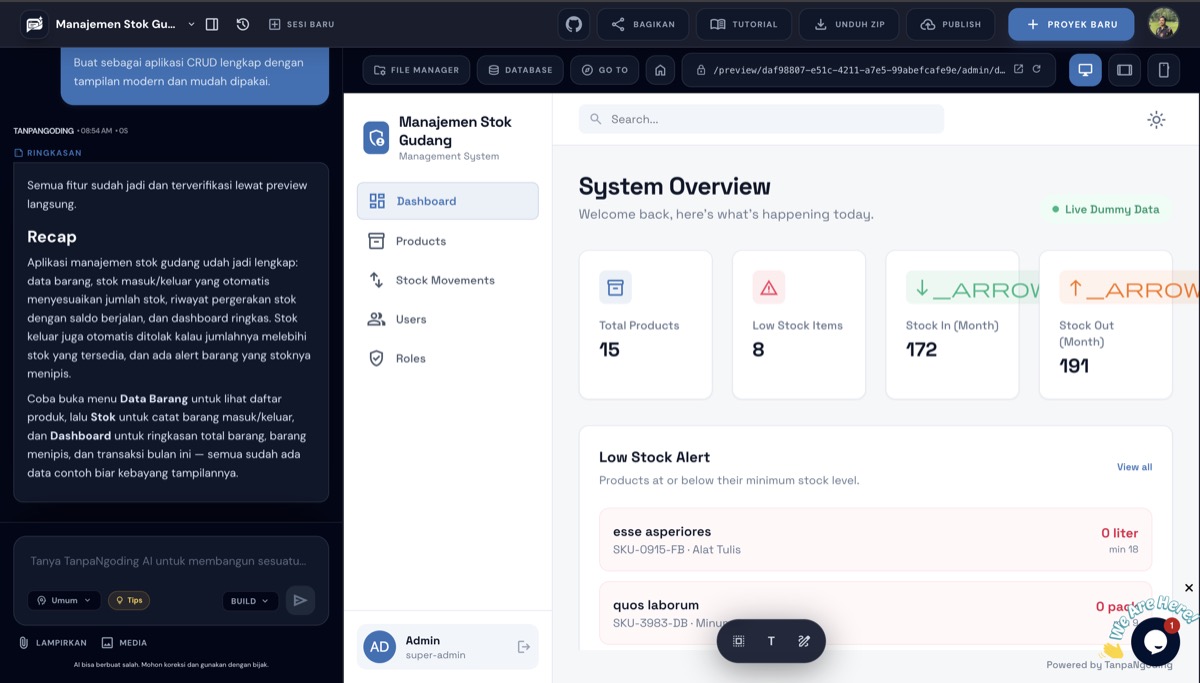
Barang yang stoknya sudah di bawah batas minimum langsung muncul di kartu "Low Stock Alert" lengkap dengan sisa stoknya dan batas minimumnya, jadi tidak perlu buka satu per satu halaman produk untuk tahu barang mana yang harus segera dipesan ulang.
Persiapan
Kalau kamu belum pernah membuat project baru di TanpaNgoding AI sama sekali, ada baiknya baca dulu tutorial pertama tentang cara bikin project dan mengirim prompt pertama. Di artikel ini kita langsung fokus ke prompt dan fitur manajemen stoknya saja.
Step 1: Buat project baru dan kirim prompt lengkap
Buka tanpangoding.com/builder, klik CREATE NEW, beri nama misalnya "Manajemen Stok Gudang". Setelah masuk ke workspace baru, langsung tulis prompt lengkap ke chat, mencakup semua modul yang dibutuhkan sekaligus: data barang, stok masuk, stok keluar, riwayat pergerakan stok, dan dashboard ringkasan.
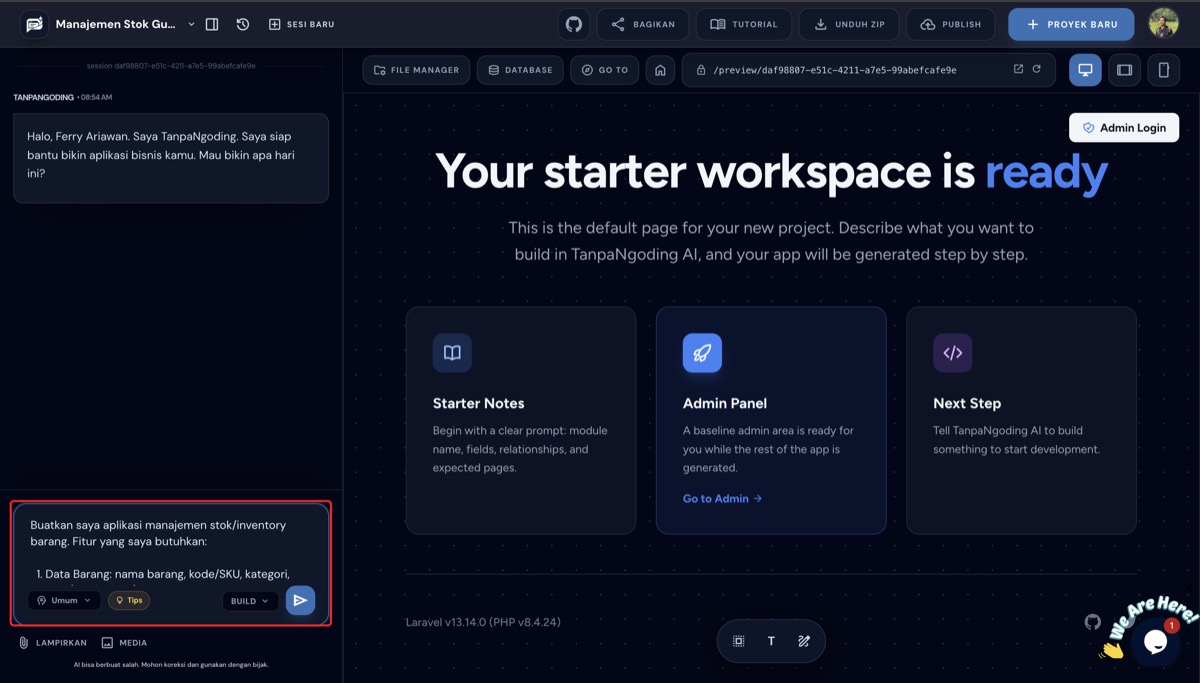
Prompt yang dikirim kurang lebih begini:
"Buatkan saya aplikasi manajemen stok/inventory barang. Fitur yang saya butuhkan: (1) Data Barang: nama barang, kode/SKU, kategori, satuan, harga beli, harga jual, stok saat ini, stok minimum untuk alert stok menipis. (2) Stok Masuk: catat penambahan stok, otomatis menambah stok barang terkait. (3) Stok Keluar: catat pengurangan stok, otomatis mengurangi stok barang terkait, validasi tidak boleh keluar melebihi stok yang tersedia. (4) Riwayat Pergerakan Stok: daftar semua transaksi masuk dan keluar, bisa difilter per barang atau rentang tanggal. (5) Dashboard ringkas: total barang, barang stok menipis, total transaksi bulan ini."
Setelah dikirim, AI langsung menyusun langkah kerja dan mulai membangun modul satu per satu: memahami struktur project, menyiapkan database dan model data barang, membangun halaman CRUD Data Barang, membangun fitur Stok Masuk dan Stok Keluar, membangun Riwayat Pergerakan Stok, membangun Dashboard, lalu menguji seluruh alur.
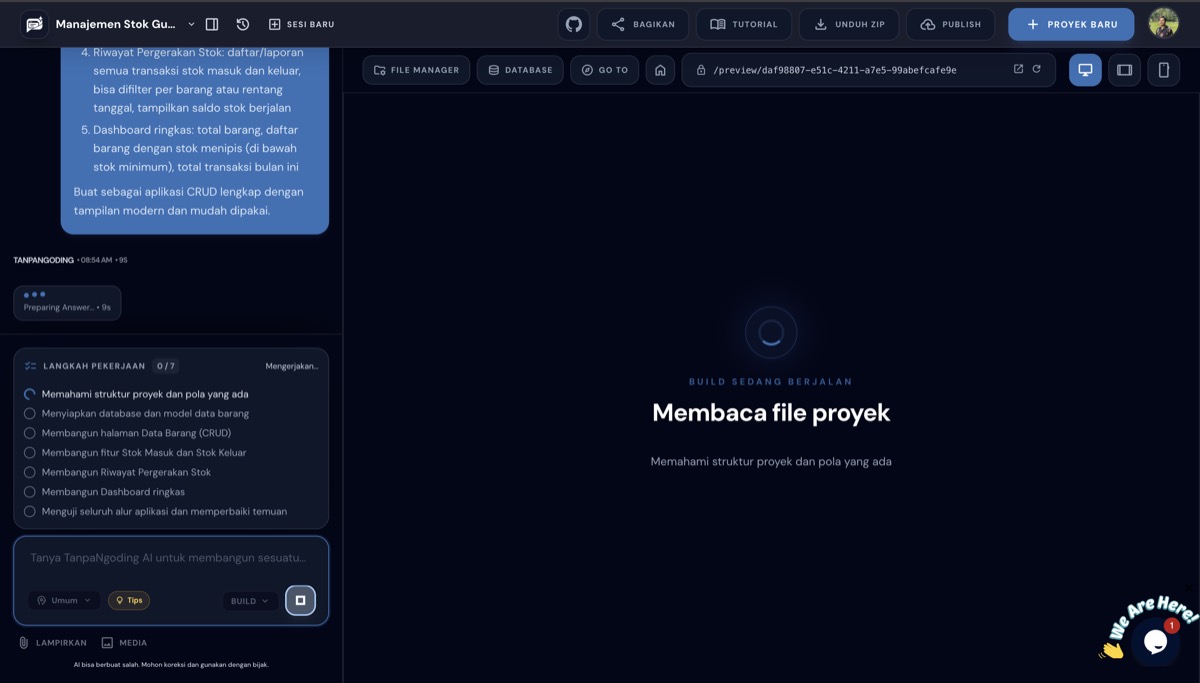
Prosesnya berjalan otomatis sampai selesai, biasanya sekitar satu sampai dua menit tergantung kompleksitas modul yang diminta.
Step 2: Cek halaman Data Barang
Setelah build selesai, buka menu Products di sidebar admin. AI otomatis mengisi beberapa data barang contoh lengkap dengan SKU, kategori, satuan, harga jual, dan stok saat ini, supaya kita langsung bisa membayangkan tampilannya tanpa harus input manual dulu.
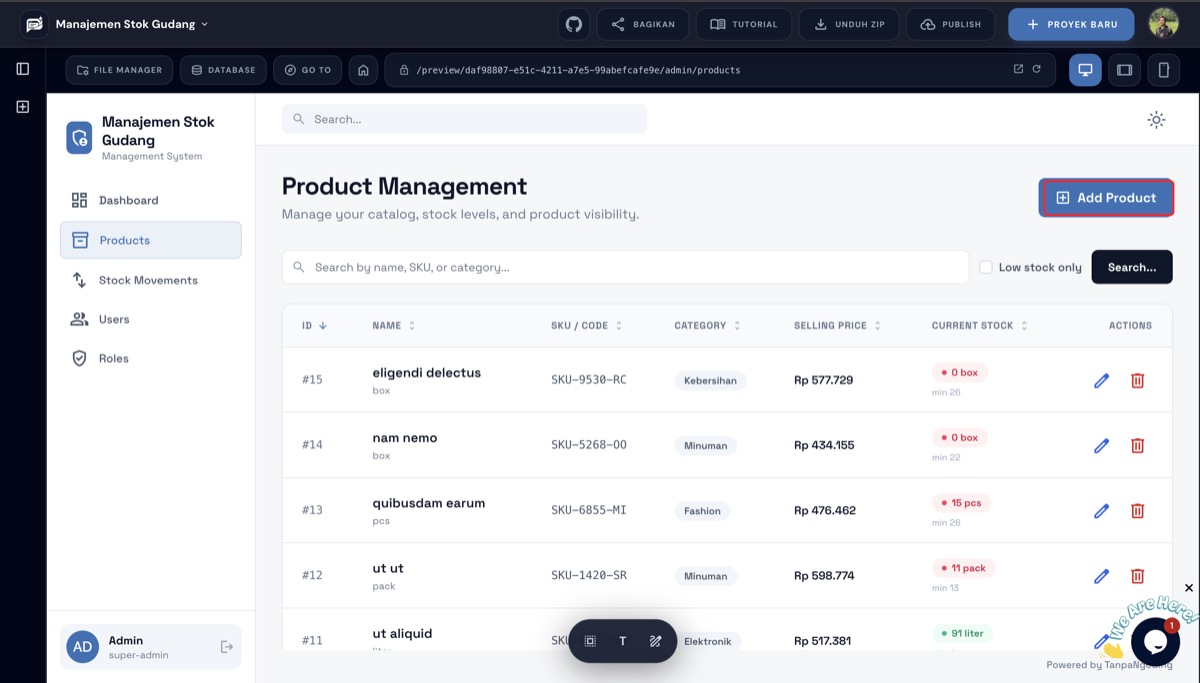
Kolom "Current Stock" langsung diwarnai merah kalau stoknya sudah di bawah batas minimum (misalnya "0 box" dengan keterangan "min 26"), dan hijau kalau masih aman. Untuk menambah barang baru, tinggal klik tombol Add Product di pojok kanan atas.
Step 3: Catat stok masuk
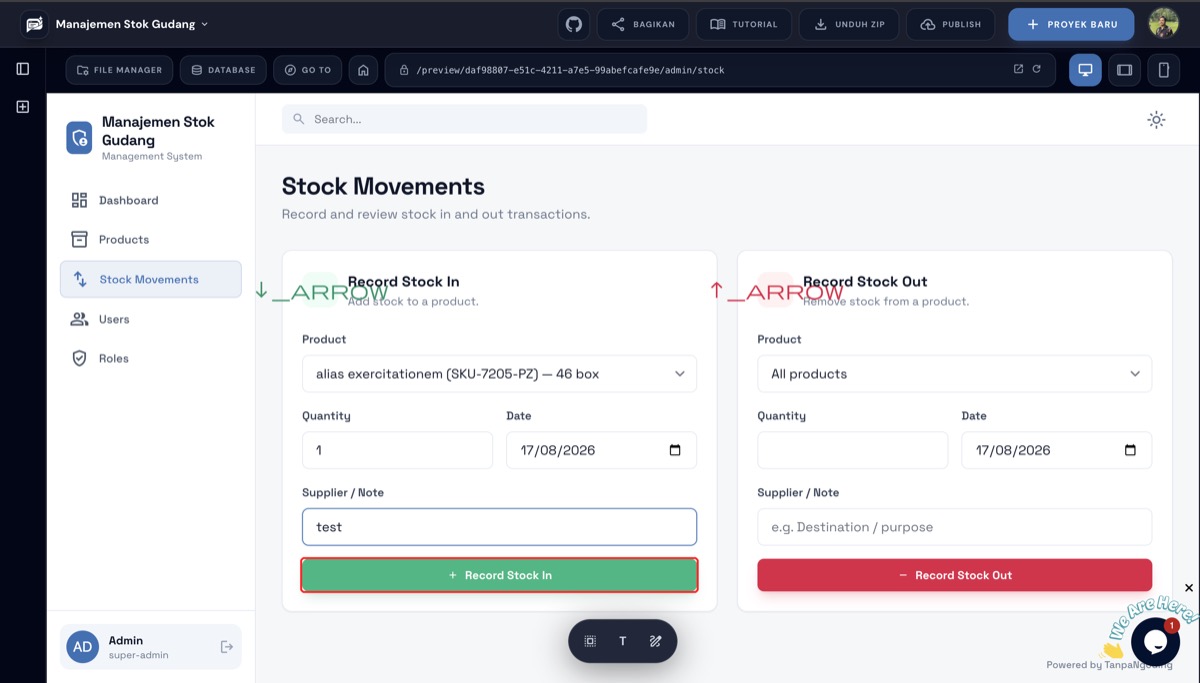
Pindah ke menu Stock Movements. Di sini ada dua form berdampingan: "Record Stock In" di kiri untuk mencatat barang masuk, dan "Record Stock Out" di kanan untuk mencatat barang keluar. Pilih barang, isi jumlah, tanggal, dan keterangan supplier, lalu klik tombol hijau Record Stock In.
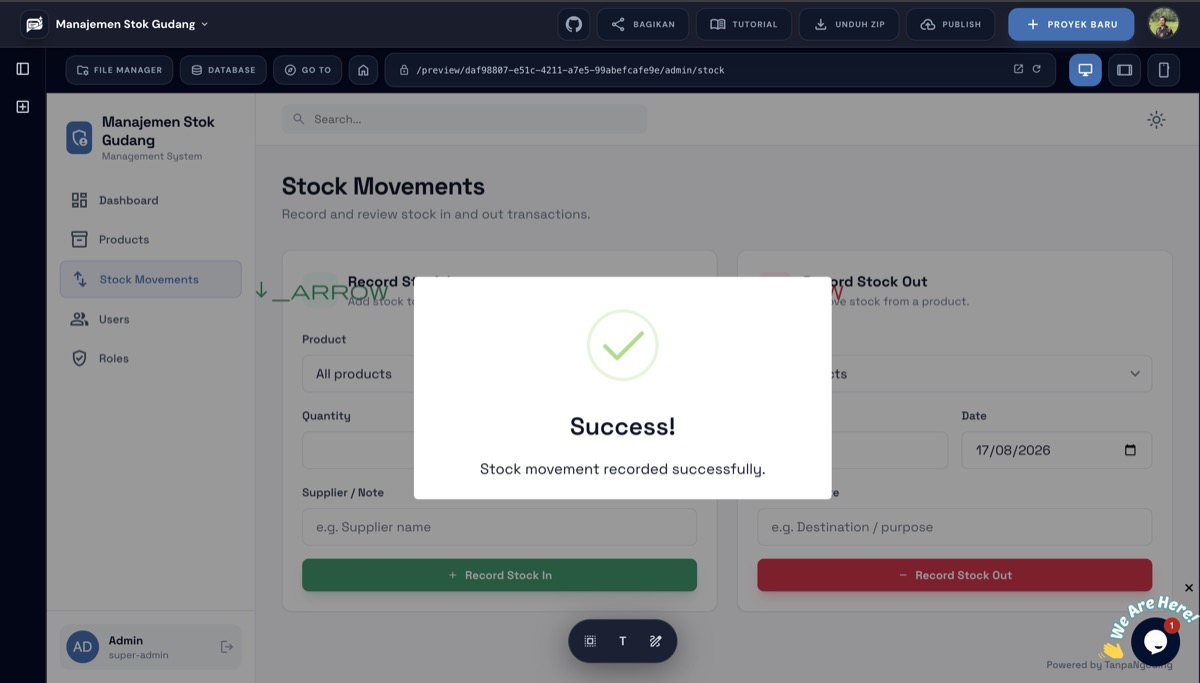
Begitu disubmit, muncul konfirmasi sukses dan stok barang terkait otomatis bertambah tanpa perlu edit manual ke halaman Data Barang.
Step 4: Catat stok keluar, dan coba validasi anti-minus
Sekarang coba form "Record Stock Out" di sebelah kanan. Supaya tahu apakah validasinya benar-benar jalan, coba masukkan jumlah yang sengaja melebihi stok tersedia. Misalnya barang "dolorem velit" yang stoknya cuma 29 pcs, tapi kita isi jumlah keluar 30.
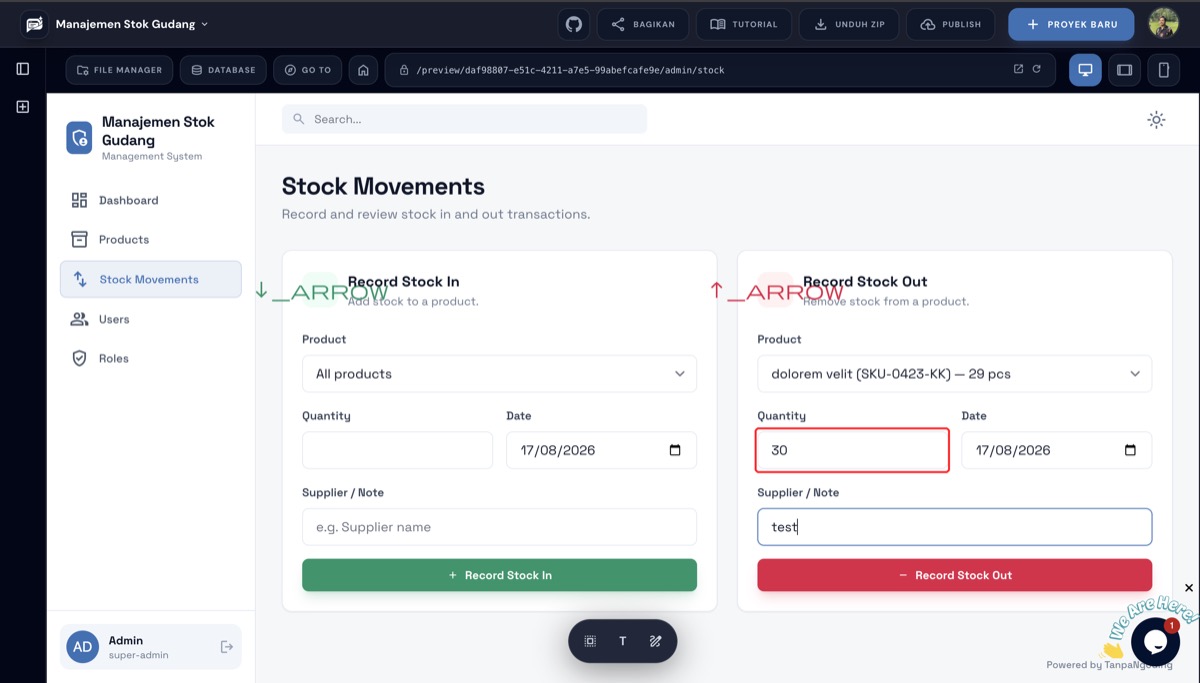
Catatan: begitu tombol Record Stock Out diklik, sistem langsung menolak dan menampilkan pesan "Insufficient stock. Available: 29 pcs." Ini persis validasi yang diminta di prompt awal, yaitu stok keluar tidak boleh melebihi stok yang tersedia, dan AI benar-benar mengimplementasikannya di level backend, bukan cuma di tampilan.
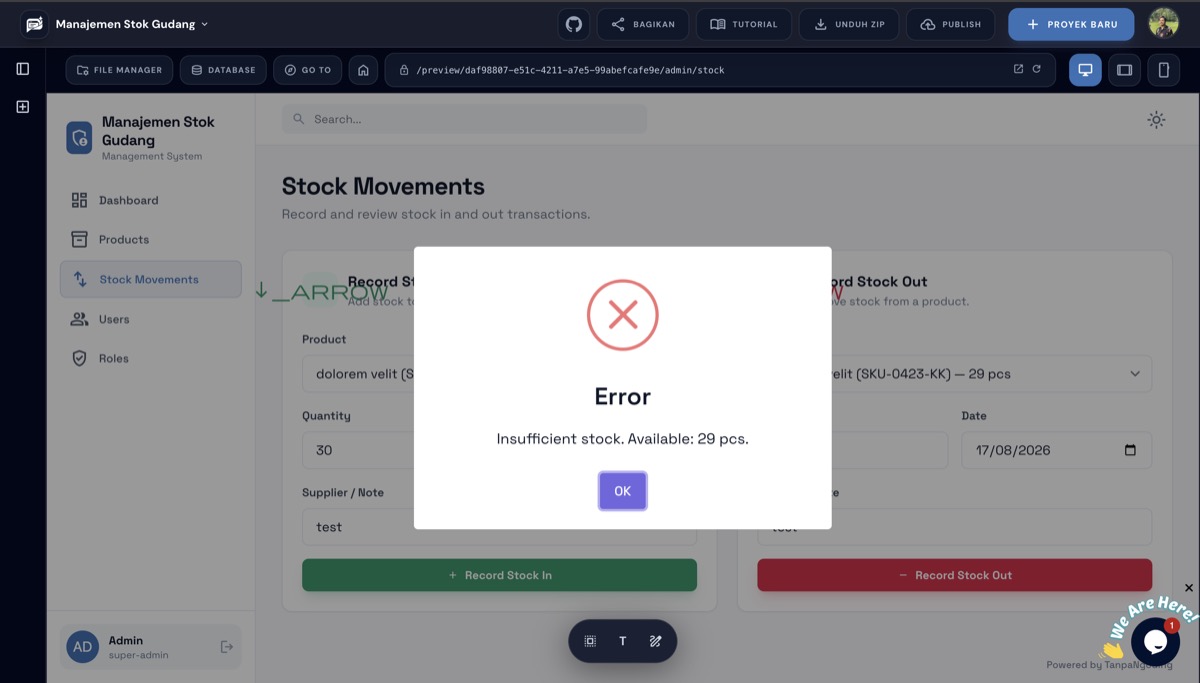
Setelah jumlahnya diperbaiki ke angka yang wajar (di bawah stok tersedia), transaksi baru bisa tersimpan dan stok barang otomatis berkurang sesuai jumlah yang keluar.
Step 5: Lihat hasilnya di Dashboard
Kembali ke menu Dashboard. Setelah beberapa transaksi stok masuk dan keluar dicatat, angka "Stock In (Month)" dan "Stock Out (Month)" ikut ter-update, begitu juga daftar "Low Stock Alert" yang menampilkan barang-barang mana saja yang stoknya sudah di bawah batas minimum dan perlu segera dipesan ulang.
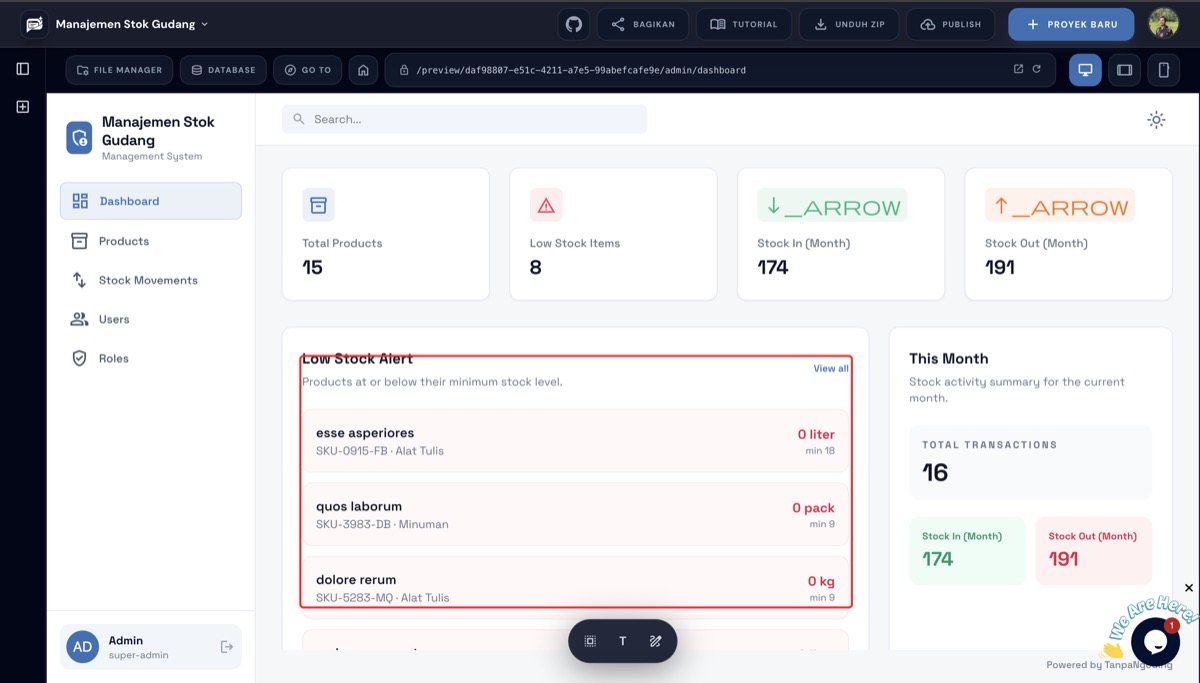
Dengan begitu, tanpa perlu buka Excel atau catatan manual, pemilik gudang bisa langsung tahu kondisi stoknya secara real-time hanya dari satu halaman ringkas.
Ide pengembangan lanjutan
Kalau kamu ingin memperdalam aplikasi ini lebih jauh, beberapa hal yang bisa diminta lewat prompt lanjutan ke AI antara lain: menambahkan filter tanggal dan filter per barang di halaman Riwayat Pergerakan Stok supaya lebih mudah menelusuri riwayat transaksi lama, menambahkan fitur export laporan stok ke Excel atau PDF, atau menambahkan notifikasi email otomatis saat ada barang yang stoknya menyentuh batas minimum. Semua itu tinggal dijelaskan dalam bahasa biasa ke chat, sama seperti prompt awal tadi.
Seri "Ide Project" akan lanjut ke level yang lebih berat lagi, seperti toko online dengan katalog produk dan keranjang belanja, sampai sistem distribusi dengan banyak partner bisnis dan relasi antar entity yang lebih kompleks. Sampai jumpa di artikel berikutnya.
Artikel Terkait

Ide Project #5: Bikin Aplikasi Kasir (POS) dalam Satu Prompt
Lanjutan seri "Ide Project", masih di level Menengah: aplikasi kasir retail lengkap dengan kalkulasi diskon otomatis, validasi pembayaran, dan riwayat transaksi, semuanya dibuat dari satu prompt.

Ide Project #4: Bikin Sistem Reservasi Meja Restoran dalam Satu Prompt
Lanjutan seri "Ide Project", naik ke level Menengah: sistem reservasi meja restoran lengkap dengan daftar meja, form booking, dan nomor konfirmasi otomatis, semuanya dari satu prompt.
TanpaNgoding AI v2 Resmi Rilis: Bikin Aplikasi Lebih Hemat Token dan Bebas Pilih Teknologi
TanpaNgoding AI v2 bikin proses membuat aplikasi jadi lebih pintar, lebih hemat saldo token, dan nggak lagi terpaku ke satu jenis teknologi. Aplikasi yang sudah online juga lebih aman dari gangguan saat kamu sedang mencoba perubahan baru.

Riset ICSE 2026: Muncul Kelas Baru Pembuat Aplikasi yang Bisa Bikin tapi Tidak Bisa Memperbaiki
Sebuah riset yang dipresentasikan di konferensi rekayasa perangkat lunak ICSE 2026 memberi nama untuk fenomena yang selama ini cuma jadi bahan candaan: vulnerable developer class, orang yang sanggup menghasilkan software yang jalan tapi tidak bisa men-debug atau mengamankannya. Amazon sudah lebih dulu merasakan akibatnya, dan solusi yang mereka pilih bukan berhenti memakai AI.

Empat Model AI Besar Rilis dalam Satu Minggu, dan Kenapa Kamu Tidak Perlu Ikut Pusing
Anthropic, Meta, Google, dan OpenAI sama-sama merilis model baru dalam satu minggu awal September. CNBC menyebut pembeli di perusahaan sudah terlalu lelah untuk membandingkannya, dan tiga tabel benchmark yang terbit di minggu yang sama masing-masing menempatkan vendornya sendiri di posisi teratas.

Enam Jam dari Prompt ke Serangan: Laporan Google soal Peretas yang Menyerahkan Pekerjaan ke AI Agent
Google Threat Intelligence Group melaporkan satu kelompok peretas berhasil merancang, membangun, dan menjalankan kampanye pencurian kredensial berskala besar dalam waktu kurang dari enam jam, cukup bermodal chatbot AI dan satu set instruksi. Pertahanan lama yang mengandalkan lambatnya penyerang jadi tidak relevan.