
Semua Artikel
Tutorial, tips, dan update dari tim TanpaNgoding AI.
 Tips & Trick AINovember 3, 2026
Cara Mencegah Transaksi Ganda di Aplikasi Buatan AI
Tombol Simpan sudah dinonaktifkan, tetapi transaksi masih bisa tercatat dua kali. Pahami penyebabnya, lalu gunakan contoh prompt dan skenario uji untuk memeriksa perlindungan di server.
 Tutorial TanpaNgodingNovember 2, 2026
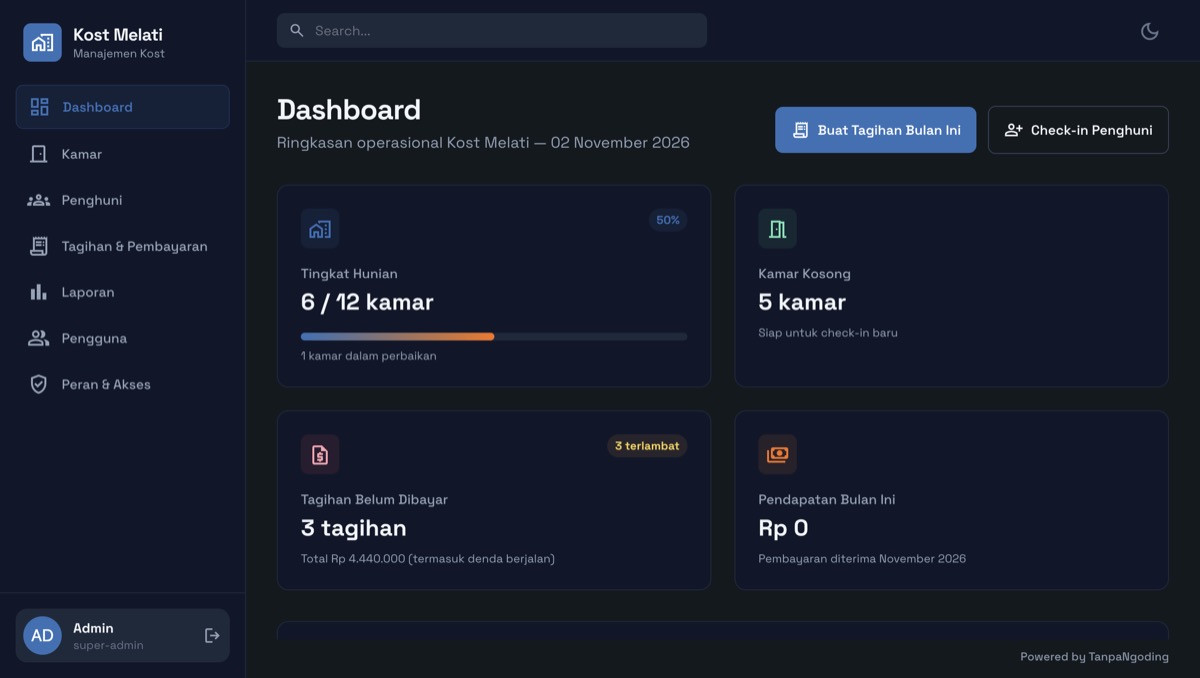
Ide Project #9: Bikin Aplikasi Manajemen Kost dalam Satu Prompt
Aplikasi manajemen kost lengkap dari satu prompt: status kamar yang sinkron dengan penghuni, tagihan bulanan yang aman dari dobel, denda keterlambatan otomatis, kwitansi siap cetak, laporan bulanan, sampai pengingat WhatsApp untuk penghuni yang telat bayar.
 Update ProdukOctober 28, 2026
Fitur Baru Periksa Keamanan: Audit Celah Aplikasi Buatan AI dengan Satu Klik
Riset Veracode menemukan sekitar 44 persen tugas penulisan kode oleh AI memunculkan celah keamanan. Lewat fitur baru Periksa Keamanan, kamu bisa meminta agent TanpaNgoding AI memeriksa seluruh kode project, lalu menerima laporan yang diurutkan dari P0 sampai P3 lengkap dengan saran perbaikannya.
 Tips & Trick AIOctober 28, 2026
Aplikasi Kasir Langganan atau Bikin Sendiri dengan AI? Hitung Dulu Biaya Tiga Tahunnya
Harga aplikasi kasir langganan terlihat ringan karena ditulis per bulan, tapi satu add-on dan satu cabang baru bisa membuat totalnya menembus puluhan juta rupiah dalam tiga tahun. Ini cara menghitungnya, dan kapan membuat aplikasi kasir sendiri dengan AI justru lebih masuk akal.
 Tutorial TanpaNgodingOctober 23, 2026
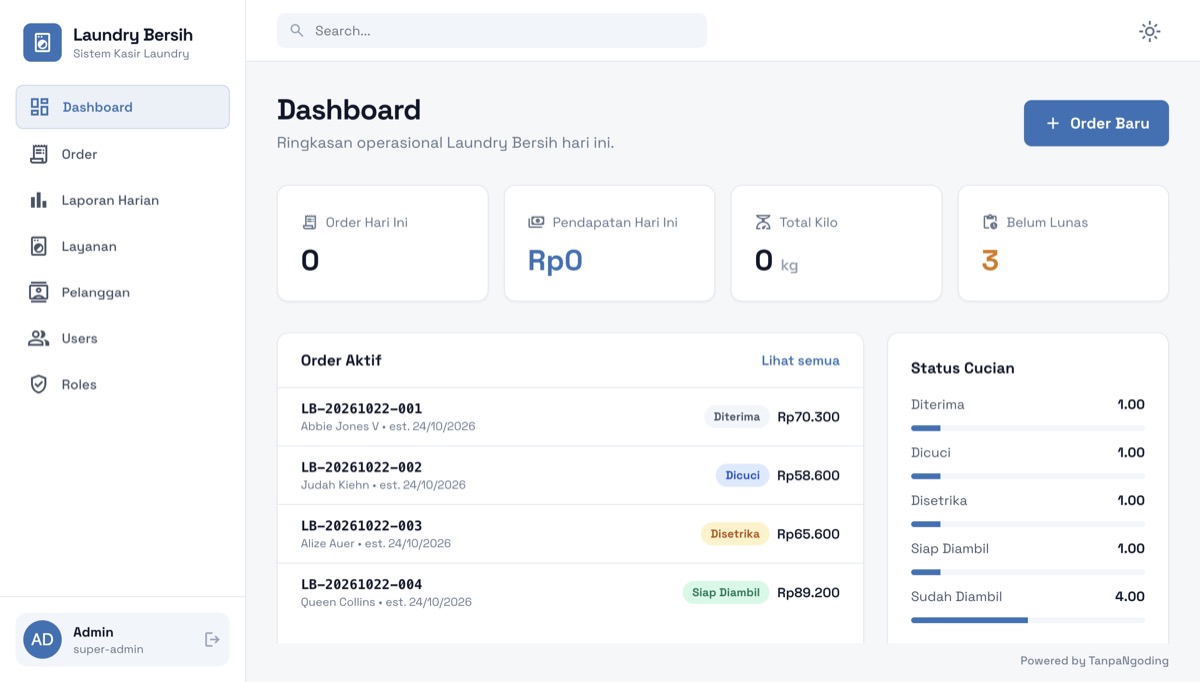
Ide Project #8: Bikin Aplikasi Kasir Laundry dalam Satu Prompt
Aplikasi kasir laundry lengkap dari satu prompt: harga kiloan dan satuan, status cucian, nota dengan nomor order otomatis, aturan wajib lunas sebelum diambil, laporan harian, sampai tombol WhatsApp untuk mengabari pelanggan.
 Tips & Trick AIOctober 3, 2026
Chat dengan AI Makin Panjang, Hasilnya Makin Melenceng: Kapan Sebaiknya Kamu Mulai Sesi Baru
Riset Microsoft dan Salesforce terhadap lebih dari 200.000 simulasi percakapan menemukan performa AI turun rata-rata 39 persen saat instruksi diberikan sedikit demi sedikit dalam satu chat panjang. Kabar baiknya, solusinya sederhana: tahu kapan harus berhenti menambal dan mulai sesi baru.
 Tips & Trick AIOctober 1, 2026
Prompt yang Bagus Itu Bukan yang Paling Panjang: Tiga Hal yang Terbukti Bikin AI Paham Maksud Kamu
Riset terhadap 265 percakapan developer dengan ChatGPT menemukan bahwa panjang prompt bukan penentu hasil. Yang menentukan adalah seberapa jelas tujuannya, seberapa lengkap konteksnya, dan apakah kamu memberi tahu AI cara mengecek hasilnya sudah benar.
 Update ProdukSeptember 24, 2026
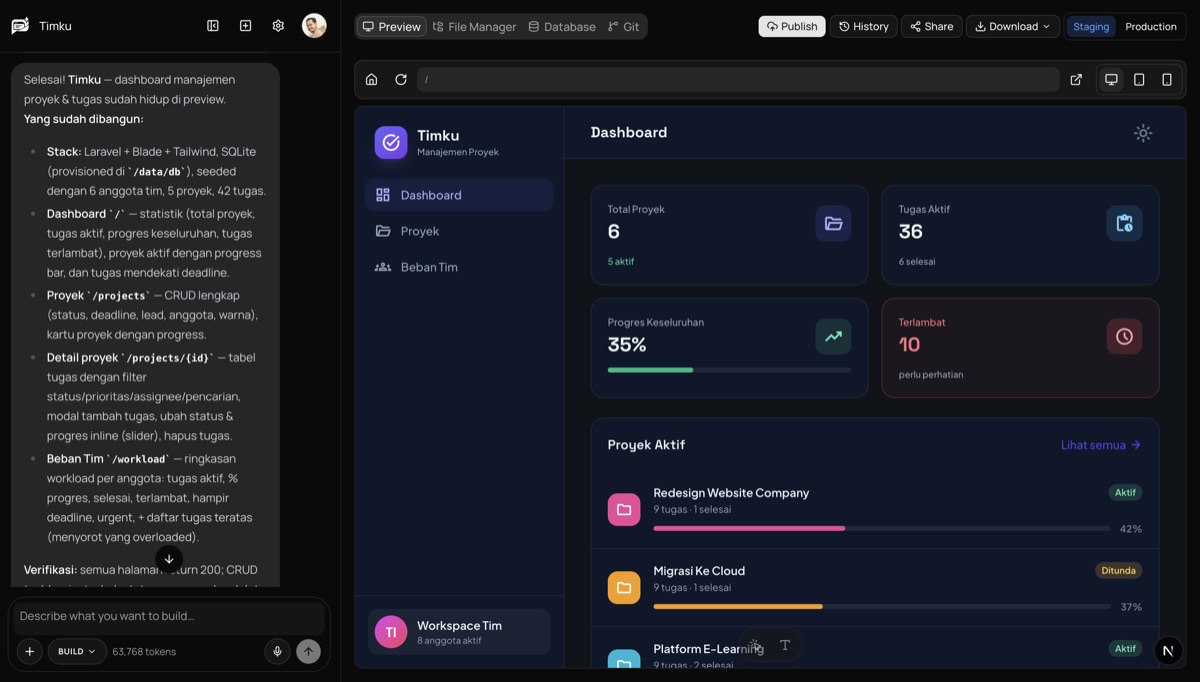
TanpaNgoding AI v2 Resmi Rilis: Bikin Aplikasi Lebih Hemat Token dan Bebas Pilih Teknologi
TanpaNgoding AI v2 bikin proses membuat aplikasi jadi lebih pintar, lebih hemat saldo token, dan nggak lagi terpaku ke satu jenis teknologi. Aplikasi yang sudah online juga lebih aman dari gangguan saat kamu sedang mencoba perubahan baru.
 Tips & Trick AISeptember 12, 2026
Riset ICSE 2026: Muncul Kelas Baru Pembuat Aplikasi yang Bisa Bikin tapi Tidak Bisa Memperbaiki
Sebuah riset yang dipresentasikan di konferensi rekayasa perangkat lunak ICSE 2026 memberi nama untuk fenomena yang selama ini cuma jadi bahan candaan: vulnerable developer class, orang yang sanggup menghasilkan software yang jalan tapi tidak bisa men-debug atau mengamankannya. Amazon sudah lebih dulu merasakan akibatnya, dan solusi yang mereka pilih bukan berhenti memakai AI.
 Berita TeknologiSeptember 11, 2026
Empat Model AI Besar Rilis dalam Satu Minggu, dan Kenapa Kamu Tidak Perlu Ikut Pusing
Anthropic, Meta, Google, dan OpenAI sama-sama merilis model baru dalam satu minggu awal September. CNBC menyebut pembeli di perusahaan sudah terlalu lelah untuk membandingkannya, dan tiga tabel benchmark yang terbit di minggu yang sama masing-masing menempatkan vendornya sendiri di posisi teratas.