
Tutorial: Kirim Screenshot ke Chat Buat Kasih Konteks ke AI
Punya referensi desain atau screenshot website yang kamu suka? Lampirkan langsung ke chat builder TanpaNgoding AI biar AI bisa "lihat" dan bikin halaman yang mirip — asal pakai model AI dengan kemampuan vision.
Kadang kata-kata aja nggak cukup buat jelasin desain yang kamu mau. Daripada capek-capek deskripsiin "warna gradient ungu-pink, tombol biru di kiri, ada badge testimoni" — tinggal screenshot referensinya, lampirkan ke chat, dan biarkan AI "lihat" sendiri. Builder TanpaNgoding AI punya fitur attachment buat kebutuhan ini, baik lampirkan file dokumen maupun gambar.
Sebelum lanjut, pastikan kamu sudah tahu cara bikin project baru dan kirim prompt pertama — baca dulu Tutorial: Bikin Aplikasi Toko Kue Online dari Nol kalau belum. Di sini kita fokus langsung ke fitur lampiran gambarnya.
Video Tutorial
1. Buka Chat dan Cari Tombol "Lampirkan"
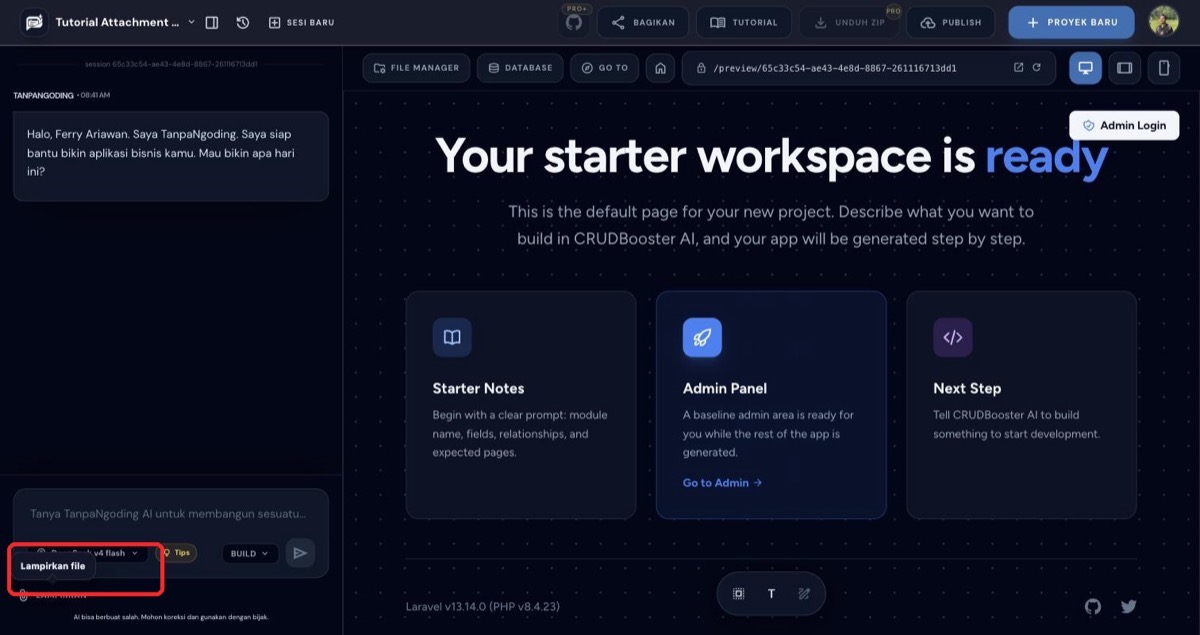
Di panel chat sebelah kiri builder, ada dua opsi lampiran di bawah kotak input: Lampirkan (untuk file umum) dan Media (khusus gambar). Arahkan kursor ke ikon paperclip dan tooltip "Lampirkan file" akan muncul.
2. Penting: Ganti ke Model AI yang Punya Vision
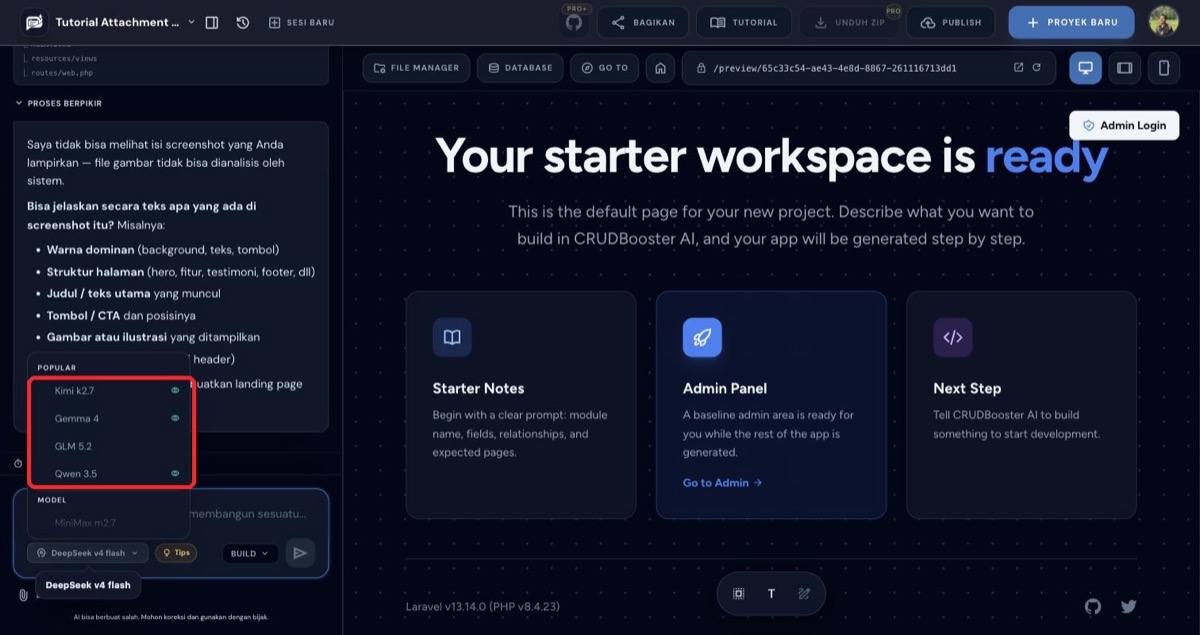
Ini bagian yang sering kelewat — nggak semua model AI di builder bisa "melihat" gambar. Kalau kamu lampirkan screenshot tapi model yang dipakai nggak support vision, AI akan balas "tidak bisa melihat isi screenshot" dan minta kamu jelaskan secara teks. Klik selector model di pojok kiri bawah composer, lalu pilih model yang ada ikon mata (👁) di sampingnya — misalnya Kimi k2.7, Gemma 4, GLM 5.2, atau Qwen 3.5. Detail soal ikon vision ini juga dibahas di Tutorial: Ganti Model AI di Builder.
3. Siapkan Screenshot Referensi yang Relevan
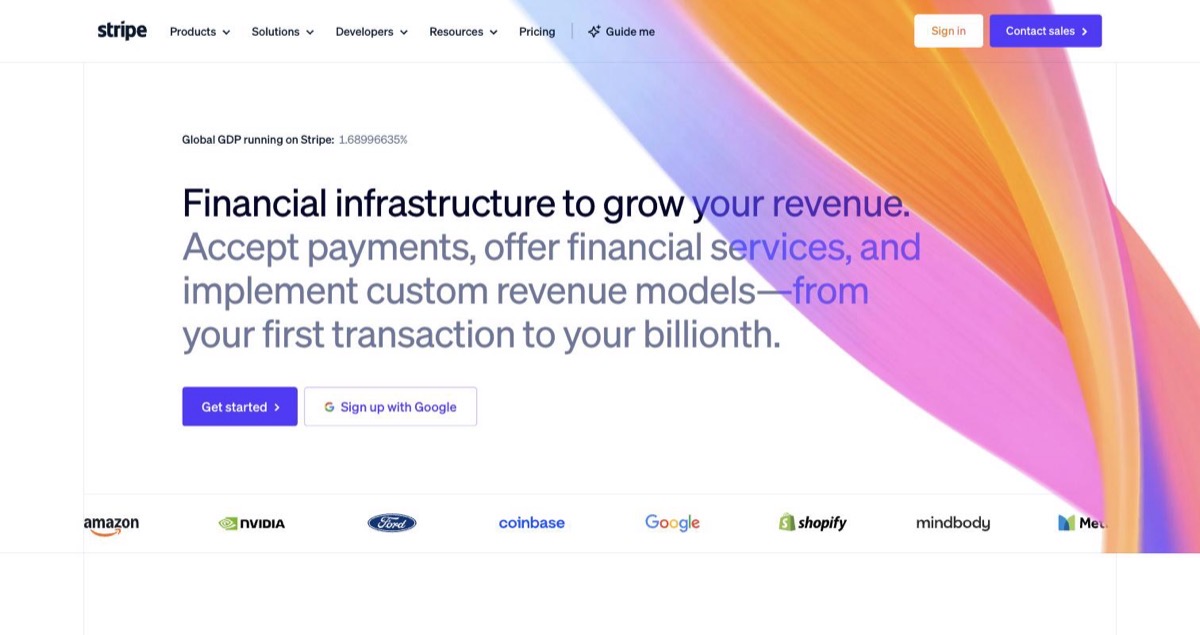
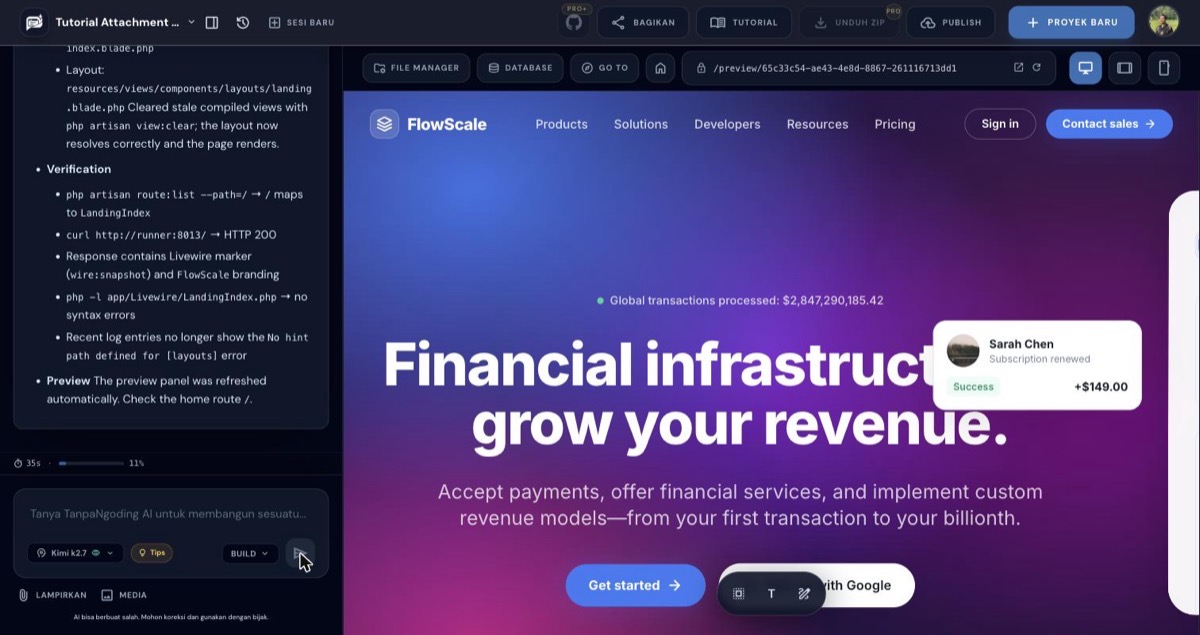
Satu hal yang perlu diperhatikan: pastikan screenshot yang kamu lampirkan benar-benar berisi desain yang mau ditiru — bukan sembarang gambar. Kalau kamu screenshot halaman kosong atau UI yang nggak relevan, AI bisa salah tangkap maksudmu dan malah mereplikasi elemen yang nggak diinginkan. Contoh di bawah ini screenshot landing page produk SaaS asli sebagai referensi gaya visual (hero besar, gradient warna, badge testimoni).
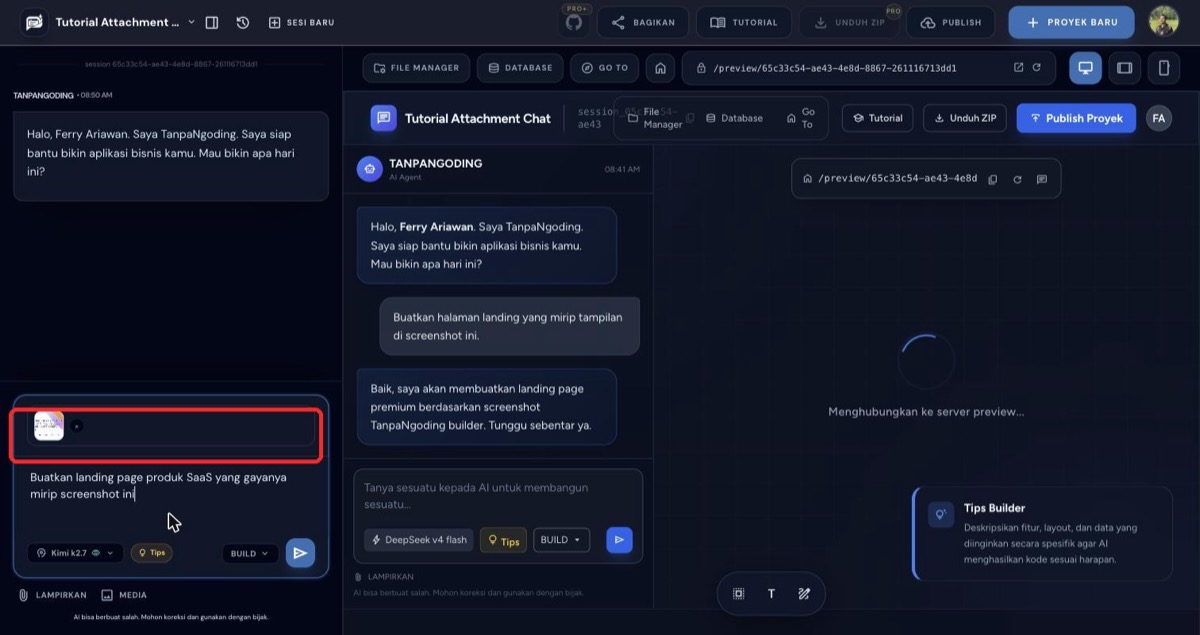
4. Lampirkan Gambar dan Tulis Instruksi
Klik Media, pilih file gambar dari komputer, dan thumbnail-nya akan muncul di atas kotak input. Lengkapi dengan instruksi teks singkat — misalnya "Buatkan landing page produk SaaS yang gayanya mirip screenshot ini" — lalu kirim.
5. AI Membaca Gambar dan Membangun Halamannya
Dengan model vision aktif, AI akan mengonfirmasi pemahamannya ("Saya akan membuat landing page SaaS bergaya Stripe seperti pada screenshot") lalu mulai membangun halaman — lengkap dengan struktur hero, warna, dan elemen visual yang meniru gaya referensi.
Tips Biar Hasilnya Maksimal
- Pakai screenshot yang jelas dan fokus — bukan campuran banyak halaman sekaligus.
- Tetap kasih instruksi teks, jangan cuma kirim gambar tanpa konteks. Sebutkan bagian mana yang mau ditiru (warna, layout, tipografi, dsb).
- Kalau AI bilang tidak bisa melihat gambar, cek dulu model yang dipakai — ganti ke yang ada ikon mata (vision).
Artikel Terkait
Tutorial: Bikin Aplikasi Toko Kue Online dari Nol Pakai TanpaNgoding AI
Panduan step-by-step bikin aplikasi toko kue online sederhana — dari buka builder, kirim prompt, sampai preview jadi — tanpa nulis kode sama sekali.
Tutorial: Ganti Model AI di Builder - Kapan Perlu Model dengan Vision?
Builder TanpaNgoding AI punya beberapa pilihan model AI (Kimi, Gemma, GLM, Qwen, dll) yang bisa kamu ganti kapan saja. Kenali ikon mata "vision" di selector model dan kapan kamu benar-benar butuh model dengan kemampuan itu.
Ke Mana Data Pergi Saat Kamu Membuat Aplikasi dengan AI?
Prompt, file proyek, dan data aplikasi memiliki perjalanan yang berbeda. Kenali apa yang perlu diperiksa agar kamu bisa membangun dan mempublikasikan aplikasi dengan lebih tenang.
Cara Mencegah Transaksi Ganda di Aplikasi Buatan AI
Tombol Simpan sudah dinonaktifkan, tetapi transaksi masih bisa tercatat dua kali. Pahami penyebabnya, lalu gunakan contoh prompt dan skenario uji untuk memeriksa perlindungan di server.
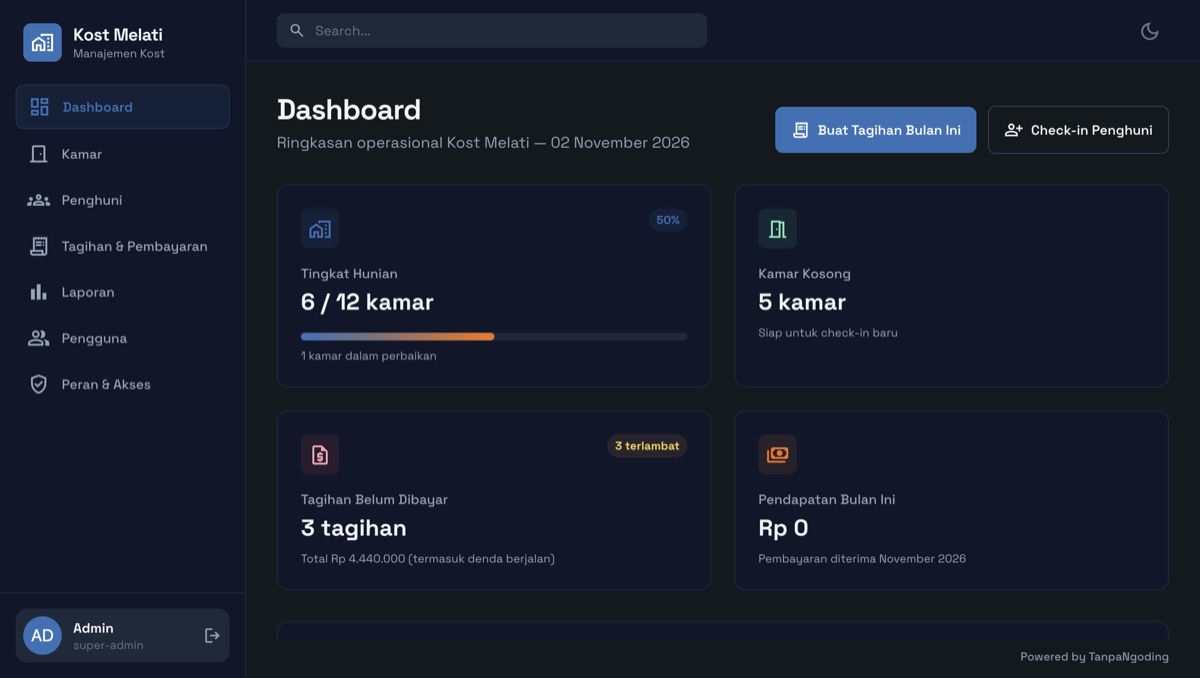
Ide Project #9: Bikin Aplikasi Manajemen Kost dalam Satu Prompt
Aplikasi manajemen kost lengkap dari satu prompt: status kamar yang sinkron dengan penghuni, tagihan bulanan yang aman dari dobel, denda keterlambatan otomatis, kwitansi siap cetak, laporan bulanan, sampai pengingat WhatsApp untuk penghuni yang telat bayar.
Fitur Baru Periksa Keamanan: Audit Celah Aplikasi Buatan AI dengan Satu Klik
Riset Veracode menemukan sekitar 44 persen tugas penulisan kode oleh AI memunculkan celah keamanan. Lewat fitur baru Periksa Keamanan, kamu bisa meminta agent TanpaNgoding AI memeriksa seluruh kode project, lalu menerima laporan yang diurutkan dari P0 sampai P3 lengkap dengan saran perbaikannya.