
Advanced Options: Atur Layout Admin & Database Sebelum Mulai Build
Sebelum klik Create Project, kamu bisa atur dulu tampilan admin panel, layout halaman login, sampai pilihan database dan framework lewat panel Advanced Options.
Bukan Cuma Isi Nama Project
Sebelum lanjut, pastikan kamu sudah tahu cara bikin project baru dan mengirim prompt pertama — baca dulu Tutorial: Bikin Aplikasi Toko Kue Online dari Nol Pakai TanpaNgoding AI kalau belum. Artikel ini fokus ke satu bagian yang sering terlewat: panel Advanced Options di modal Create New Project.
Kebanyakan orang langsung isi nama project dan klik Create Project. Padahal ada beberapa pengaturan penting yang bisa kamu tentukan dari awal, supaya tidak perlu diubah manual belakangan lewat prompt ke AI.
1. Buka Panel Advanced Options
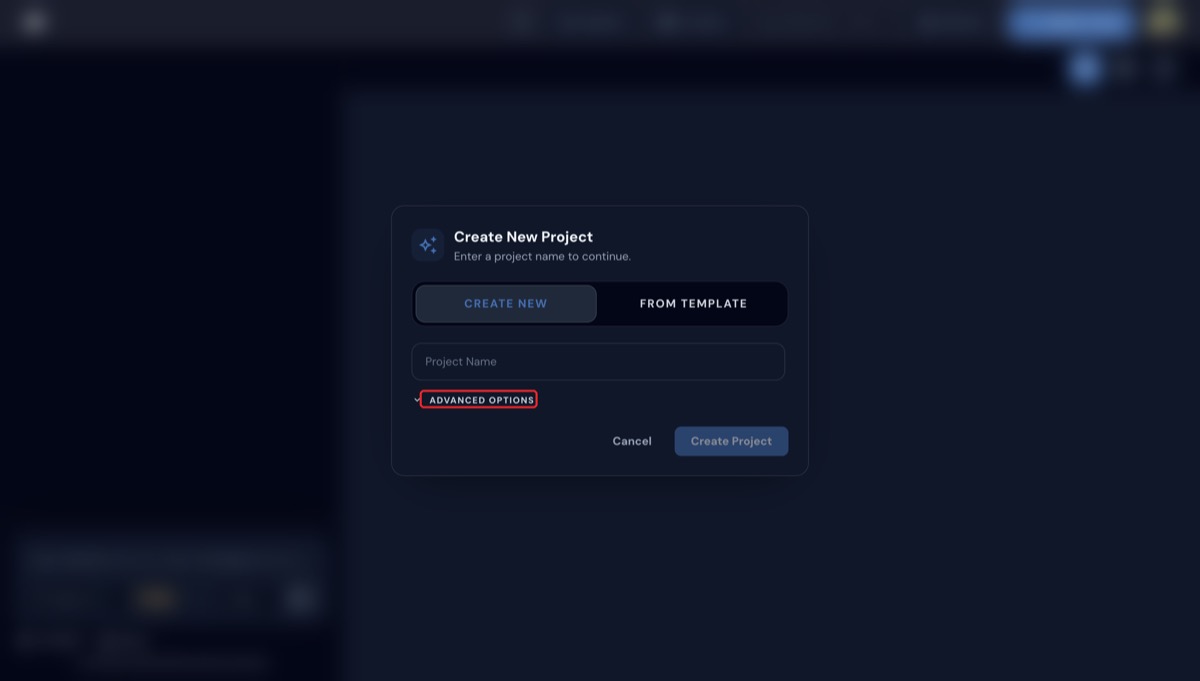
Di modal Create New Project, setelah isi nama project, klik teks Advanced Options untuk membuka semua pengaturan tambahan.
2. Pilih Layout Navigasi dan Login Admin Panel
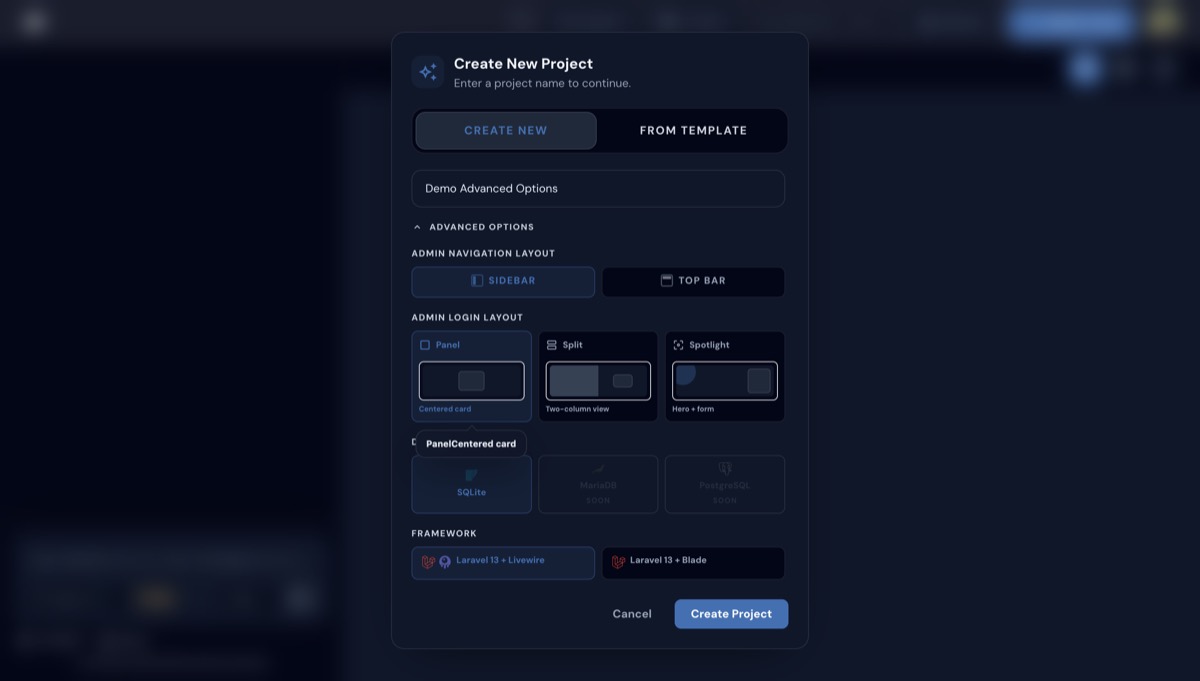
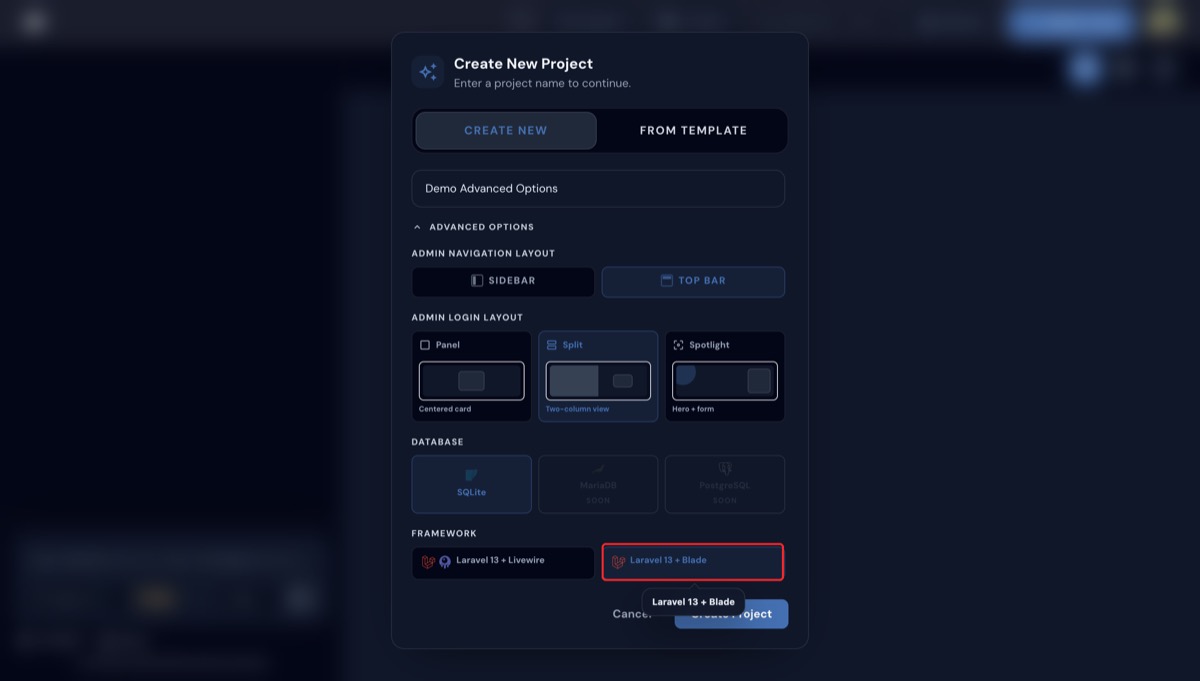
Setelah terbuka, kamu akan melihat semua pilihan sekaligus: Admin Navigation Layout (Sidebar atau Top Bar) menentukan posisi menu di admin panel, dan Admin Login Layout punya tiga gaya — Panel (kartu di tengah), Split (tampilan dua kolom), atau Spotlight (hero besar plus form). Di bawahnya ada pilihan Database dan Framework.
3. Database: SQLite Aktif, MariaDB dan PostgreSQL Masih Segera Hadir
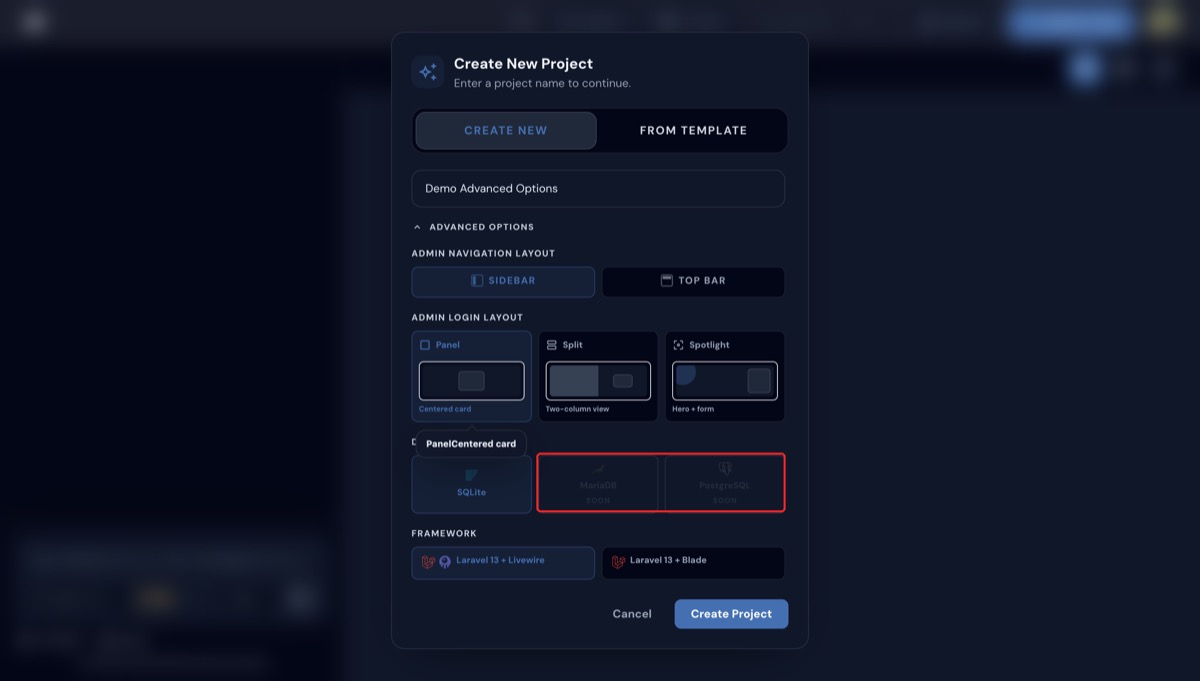
Saat ini pilihan database yang bisa langsung dipakai baru SQLite. MariaDB dan PostgreSQL sudah terlihat di daftar tapi masih diberi badge Soon, jadi belum bisa dipilih.
4. Contoh Kombinasi: Top Bar, Split, dan Laravel 13 + Blade
Semua pilihan ini saling independen, jadi kamu bebas kombinasikan sesuai selera. Contohnya, kamu bisa pilih navigasi Top Bar, halaman login gaya Split, dan framework Laravel 13 + Blade seperti gambar berikut. Kombinasi ini langsung memengaruhi tampilan admin panel begitu project selesai dibangun, jadi tidak perlu ganti tema manual lewat chat.
Ringkasnya
Panel Advanced Options berguna kalau kamu sudah punya gambaran jelas soal tampilan admin panel yang diinginkan sebelum AI mulai membangun project. Kalau belum yakin, tidak masalah juga dilewati saja — semua pengaturan ini pakai nilai default yang sudah teruji (Sidebar, Panel, SQLite, Laravel 13 + Livewire), dan tetap bisa kamu minta ubah lewat chat kapan saja setelah project jadi.
Sudah tahu cara login ke admin panel hasil build-nya? Baca Tutorial: Cara Login & Kelola Data Lewat Admin Panel Project Kamu.
Artikel Terkait

Tutorial: Bikin Aplikasi Toko Kue Online dari Nol Pakai TanpaNgoding AI
Panduan step-by-step bikin aplikasi toko kue online sederhana — dari buka builder, kirim prompt, sampai preview jadi — tanpa nulis kode sama sekali.

Tutorial: Cara Login & Kelola Data Lewat Admin Panel Project Kamu
Setiap project TanpaNgoding AI otomatis punya admin panel siap pakai — pelajari cara login, dapatkan credential default, dan kelola data CRUD lewat dashboard admin.
Ke Mana Data Pergi Saat Kamu Membuat Aplikasi dengan AI?
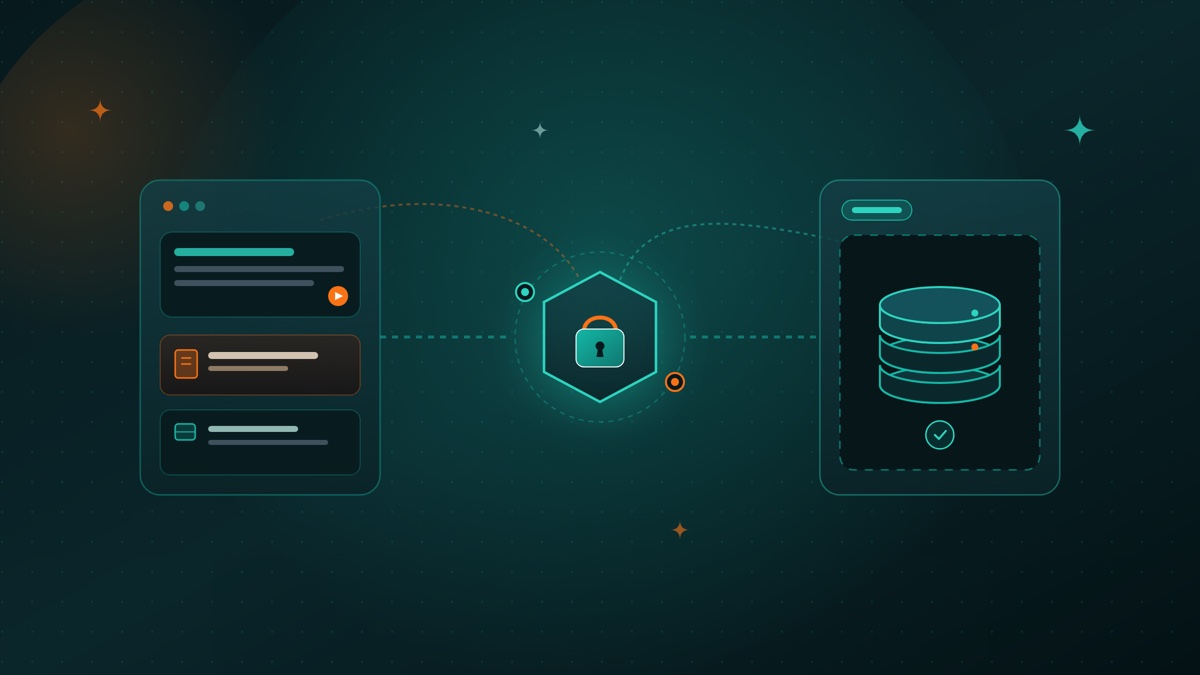
Prompt, file proyek, dan data aplikasi memiliki perjalanan yang berbeda. Kenali apa yang perlu diperiksa agar kamu bisa membangun dan mempublikasikan aplikasi dengan lebih tenang.
Cara Mencegah Transaksi Ganda di Aplikasi Buatan AI
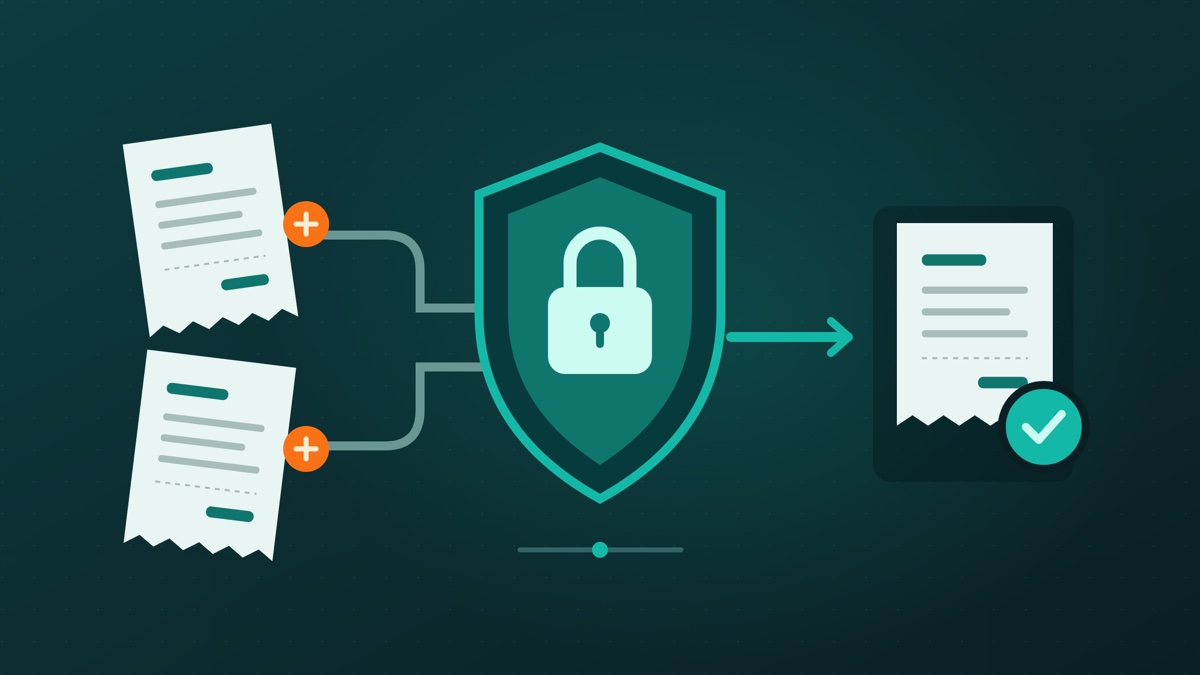
Tombol Simpan sudah dinonaktifkan, tetapi transaksi masih bisa tercatat dua kali. Pahami penyebabnya, lalu gunakan contoh prompt dan skenario uji untuk memeriksa perlindungan di server.
Ide Project #9: Bikin Aplikasi Manajemen Kost dalam Satu Prompt
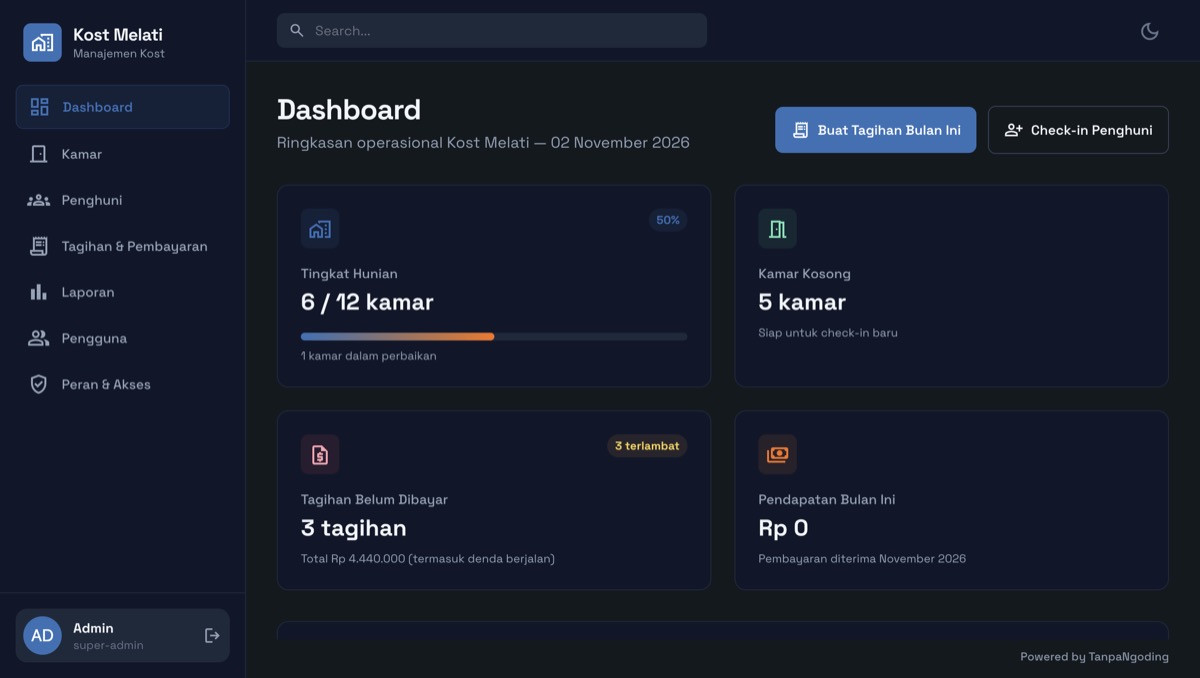
Aplikasi manajemen kost lengkap dari satu prompt: status kamar yang sinkron dengan penghuni, tagihan bulanan yang aman dari dobel, denda keterlambatan otomatis, kwitansi siap cetak, laporan bulanan, sampai pengingat WhatsApp untuk penghuni yang telat bayar.
Fitur Baru Periksa Keamanan: Audit Celah Aplikasi Buatan AI dengan Satu Klik
Riset Veracode menemukan sekitar 44 persen tugas penulisan kode oleh AI memunculkan celah keamanan. Lewat fitur baru Periksa Keamanan, kamu bisa meminta agent TanpaNgoding AI memeriksa seluruh kode project, lalu menerima laporan yang diurutkan dari P0 sampai P3 lengkap dengan saran perbaikannya.