
Tutorial: Cara Login & Kelola Data Lewat Admin Panel Project Kamu
Setiap project TanpaNgoding AI otomatis punya admin panel siap pakai — pelajari cara login, dapatkan credential default, dan kelola data CRUD lewat dashboard admin.

Setiap project yang kamu bikin di TanpaNgoding AI otomatis dapet admin panel siap pakai — tempat kamu kelola data aplikasi (produk, buku, pesanan, apa pun modul yang kamu minta AI buatkan) tanpa perlu nulis kode CRUD sendiri. Di tutorial ini kita bahas cara login ke admin panel, dari mana dapet credential default-nya, tur singkat kelola data (CRUD), dan cara ganti password biar aman.
Kalau kamu belum tahu cara bikin project baru dan kirim prompt pertama di builder, baca dulu Tutorial: Bikin Aplikasi Toko Kue Online dari Nol Pakai TanpaNgoding AI — di sini kita langsung fokus ke bagian admin panel-nya.
Video Tutorial
1. Tombol "Admin Login" — Selalu Ada di Setiap Project Baru
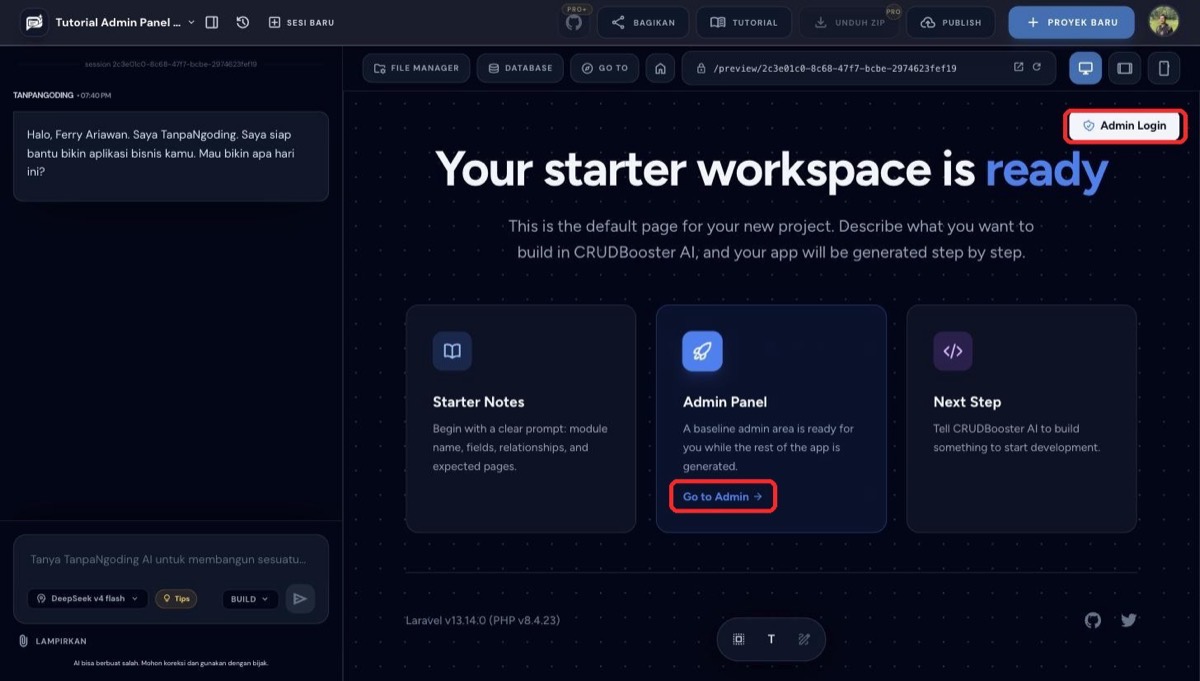
Begitu project baru kamu selesai dibuat (bahkan sebelum kamu minta AI build fitur apa pun), preview default-nya sudah punya tombol "Admin Login" di pojok kanan atas, plus card "Admin Panel" dengan link "Go to Admin". Ini proteksi default: setiap project punya admin panel yang butuh login, jadi data kamu nggak bisa diakses sembarangan orang.
2. Dari Mana Dapet Credential Login?
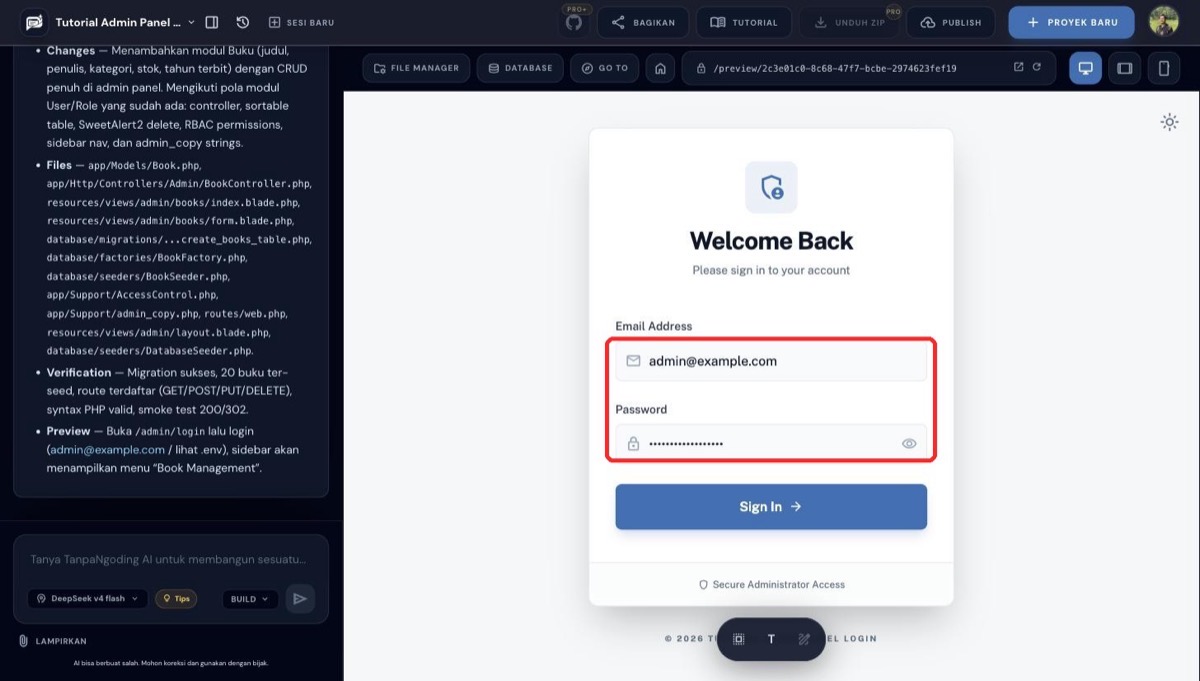
Credential default (email + password) admin disimpan otomatis di file .env project kamu, dengan key ADMIN_DEFAULT_EMAIL dan ADMIN_DEFAULT_PASSWORD. Kamu bisa cek lewat File Manager di toolbar builder. Enaknya, saat kamu klik "Admin Login", form login-nya otomatis keisi dengan credential dev ini — jadi kamu tinggal klik "Sign In" tanpa perlu ketik manual.
3. Masuk Dashboard & Menu Sidebar
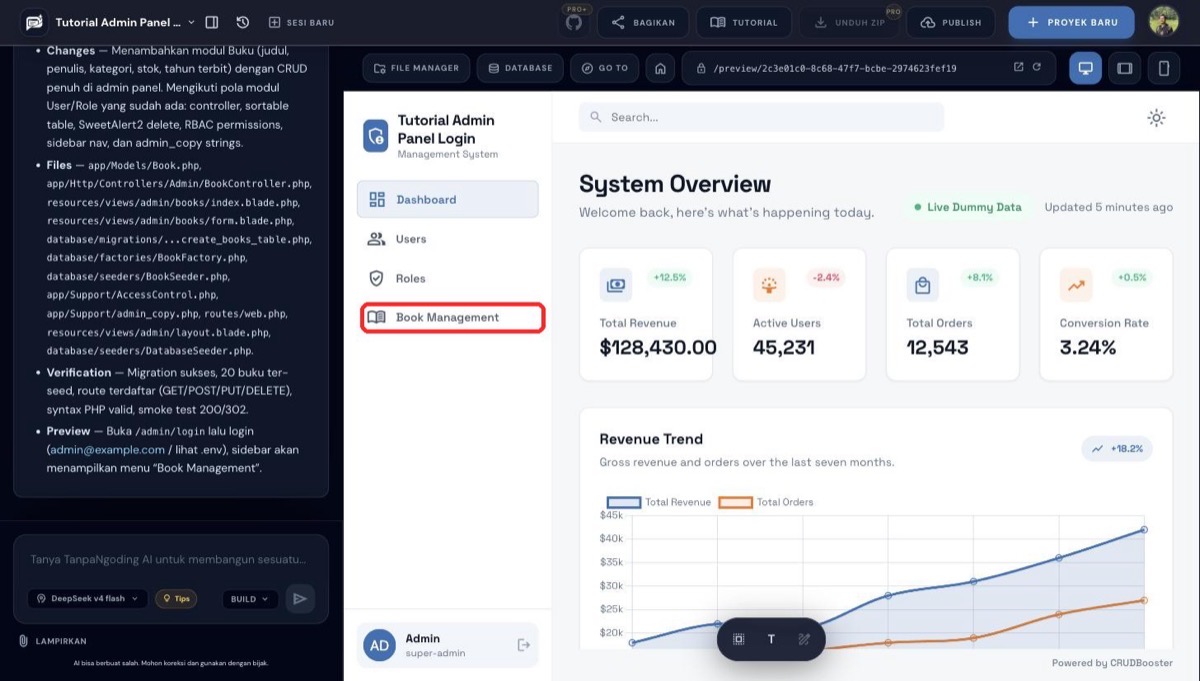
Setelah login, kamu masuk ke dashboard admin dengan ringkasan statistik (dummy data sebelum ada data asli) dan sidebar navigasi. Menu di sidebar otomatis nambah sesuai modul yang AI buatkan — misalnya kalau kamu minta AI bikin modul "Buku", bakal muncul menu "Book Management" di sana.
4. Kelola Data — Tur Singkat CRUD
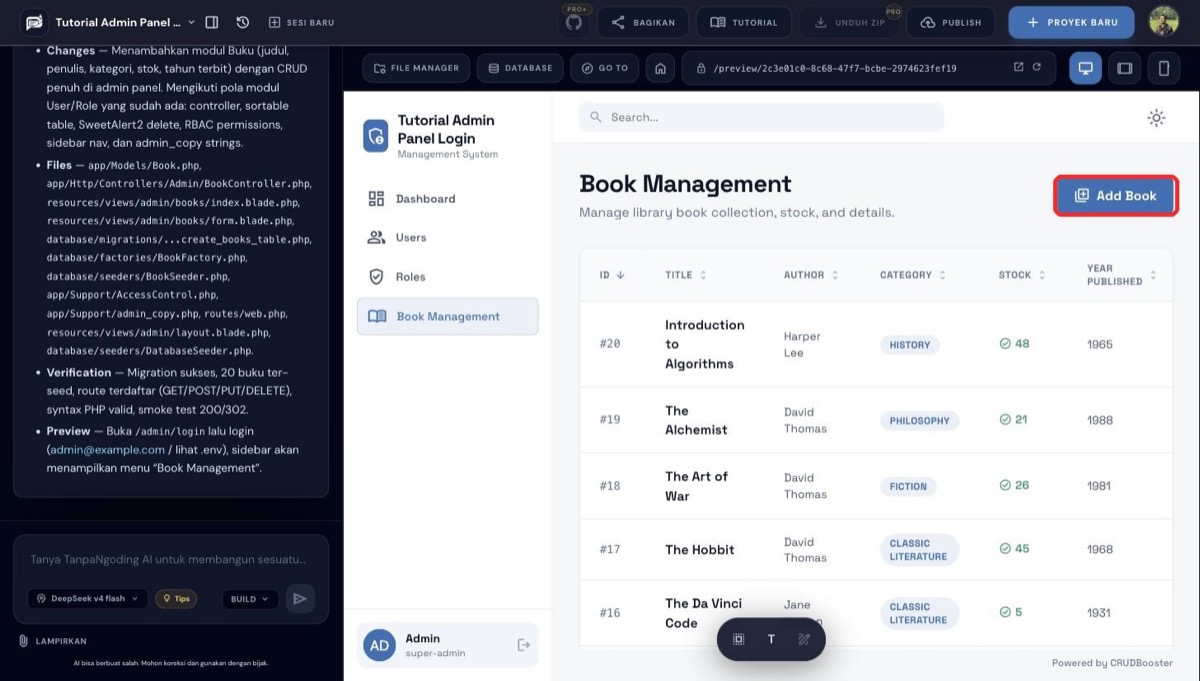
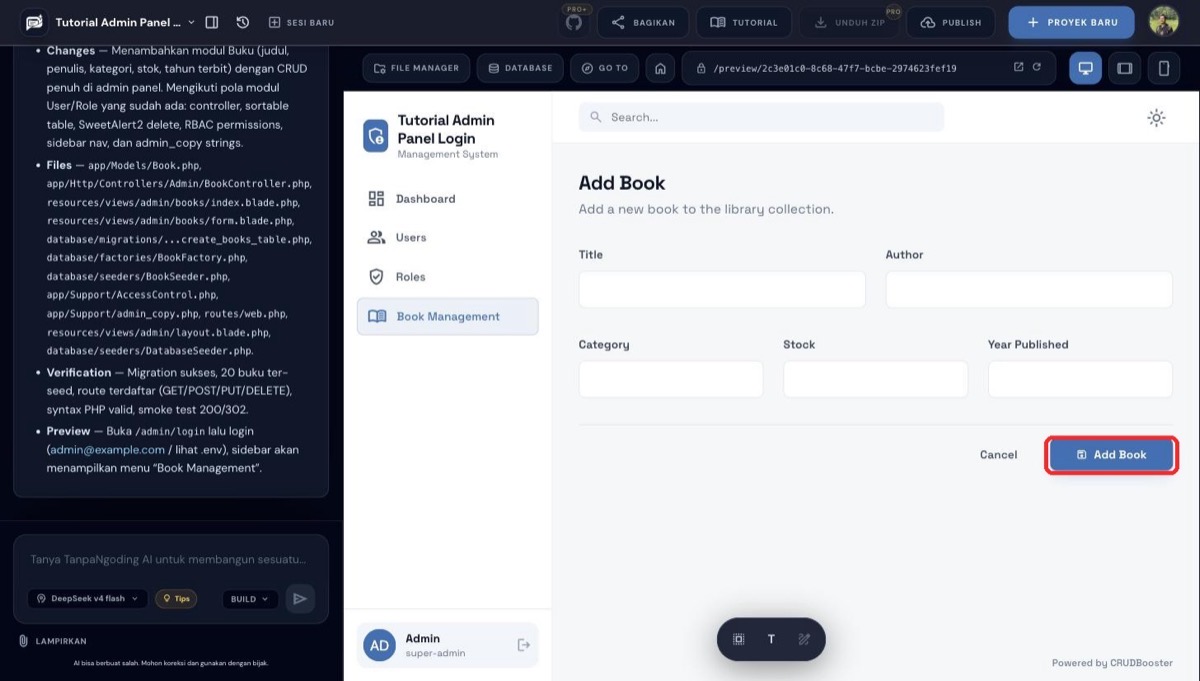
Klik menu modul yang kamu mau kelola (di contoh ini "Book Management"), kamu bakal lihat listing data lengkap dengan kolom sortable, plus tombol "Add Book" buat nambah data baru. Semua data ini bisa di-edit atau dihapus langsung dari listing — nggak perlu sentuh kode sama sekali.
Klik tombol tambah data buat buka form input — isi field yang dibutuhkan, lalu simpan.
5. Ganti Password Default Sebelum Go-Live
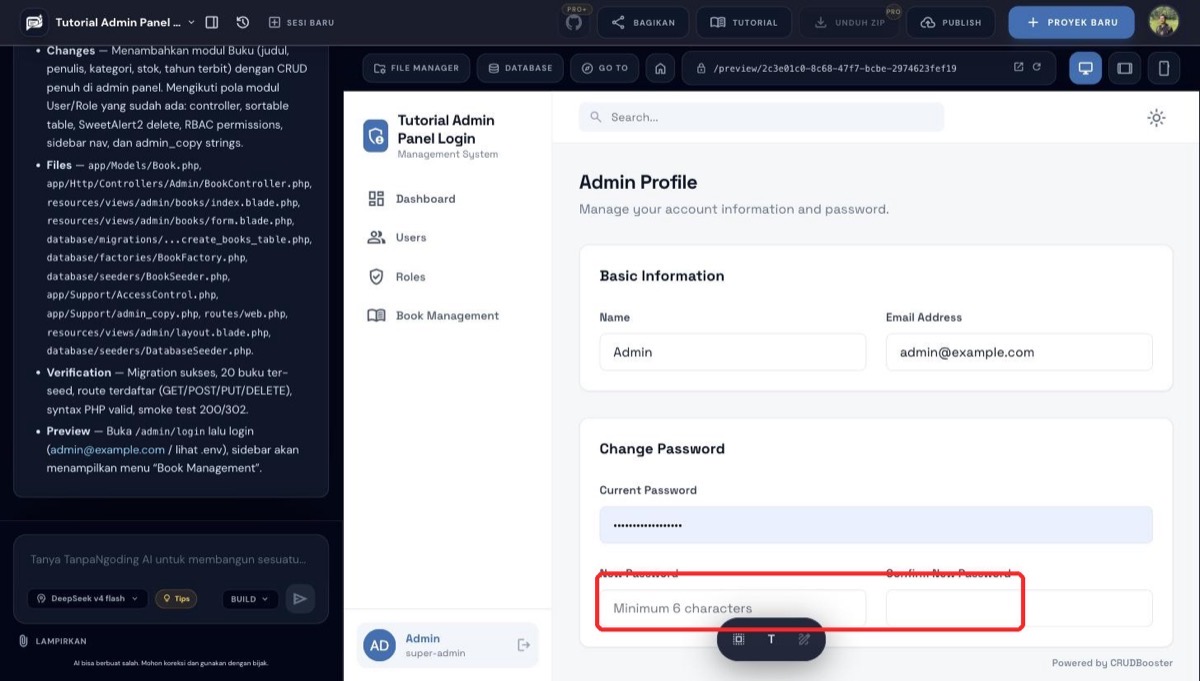
Credential default itu enak buat development, tapi wajib diganti sebelum project kamu publish ke publik. Buka menu profil admin (klik nama/avatar admin di pojok kiri bawah sidebar) — di sana ada section "Change Password". Masukkan password saat ini, lalu set password baru (minimal 6 karakter).
Ringkasan
Setiap project TanpaNgoding AI otomatis punya admin panel dengan proteksi login bawaan. Credential default ada di .env dan otomatis keisi pas dev, tapi jangan lupa ganti password sebelum publish. Dari admin panel ini, kamu bisa kelola semua data modul yang AI buatkan lewat CRUD sederhana — tambah, edit, hapus — tanpa nulis kode.
Artikel Terkait

Tutorial: Bikin Aplikasi Toko Kue Online dari Nol Pakai TanpaNgoding AI
Panduan step-by-step bikin aplikasi toko kue online sederhana — dari buka builder, kirim prompt, sampai preview jadi — tanpa nulis kode sama sekali.
Cara Mencegah Transaksi Ganda di Aplikasi Buatan AI
Tombol Simpan sudah dinonaktifkan, tetapi transaksi masih bisa tercatat dua kali. Pahami penyebabnya, lalu gunakan contoh prompt dan skenario uji untuk memeriksa perlindungan di server.
Ide Project #9: Bikin Aplikasi Manajemen Kost dalam Satu Prompt
Aplikasi manajemen kost lengkap dari satu prompt: status kamar yang sinkron dengan penghuni, tagihan bulanan yang aman dari dobel, denda keterlambatan otomatis, kwitansi siap cetak, laporan bulanan, sampai pengingat WhatsApp untuk penghuni yang telat bayar.
Fitur Baru Periksa Keamanan: Audit Celah Aplikasi Buatan AI dengan Satu Klik
Riset Veracode menemukan sekitar 44 persen tugas penulisan kode oleh AI memunculkan celah keamanan. Lewat fitur baru Periksa Keamanan, kamu bisa meminta agent TanpaNgoding AI memeriksa seluruh kode project, lalu menerima laporan yang diurutkan dari P0 sampai P3 lengkap dengan saran perbaikannya.

Aplikasi Kasir Langganan atau Bikin Sendiri dengan AI? Hitung Dulu Biaya Tiga Tahunnya
Harga aplikasi kasir langganan terlihat ringan karena ditulis per bulan, tapi satu add-on dan satu cabang baru bisa membuat totalnya menembus puluhan juta rupiah dalam tiga tahun. Ini cara menghitungnya, dan kapan membuat aplikasi kasir sendiri dengan AI justru lebih masuk akal.
Ide Project #8: Bikin Aplikasi Kasir Laundry dalam Satu Prompt
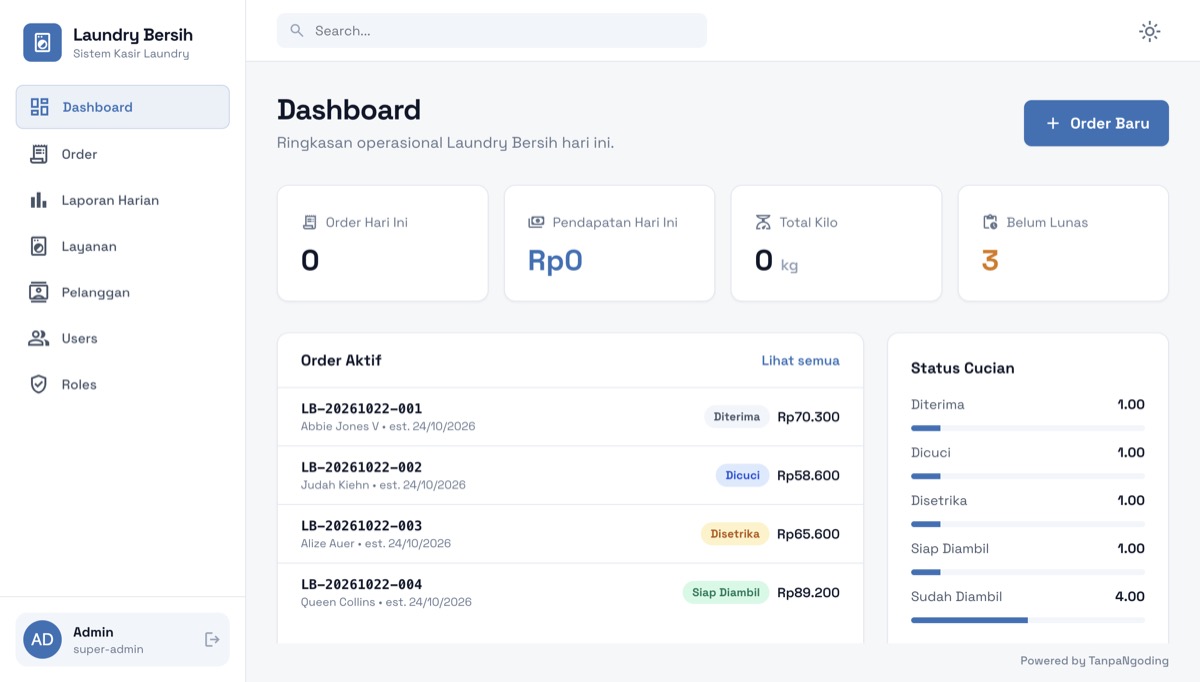
Aplikasi kasir laundry lengkap dari satu prompt: harga kiloan dan satuan, status cucian, nota dengan nomor order otomatis, aturan wajib lunas sebelum diambil, laporan harian, sampai tombol WhatsApp untuk mengabari pelanggan.