
Tutorial: Bagikan Project Kamu ke Teman Lewat Link atau Sosmed
Sudah build project di TanpaNgoding AI dan mau tunjukkan hasilnya? Pelajari cara share link project via Twitter, WhatsApp, Facebook, LinkedIn, sampai undang kolaborator lewat email — tanpa harus publish dulu.
Project kamu udah kelihatan bagus di preview builder, tapi masih mau nunjukin ke teman atau tim sebelum publish resmi? TanpaNgoding AI punya fitur Bagikan di top bar builder yang bisa langsung kasih link project ke siapa aja — lewat sosial media atau undangan email.
Sebelum lanjut, pastikan kamu sudah tahu cara bikin project baru dan kirim prompt pertama — baca dulu Tutorial: Bikin Aplikasi Toko Kue Online dari Nol Pakai TanpaNgoding AI kalau belum. Fitur Bagikan ini beda dari Publish — Bagikan cukup buat kirim link preview cepat, sedangkan Publish itu deploy project jadi live di subdomain permanen.
1. Buka Tombol Bagikan di Top Bar
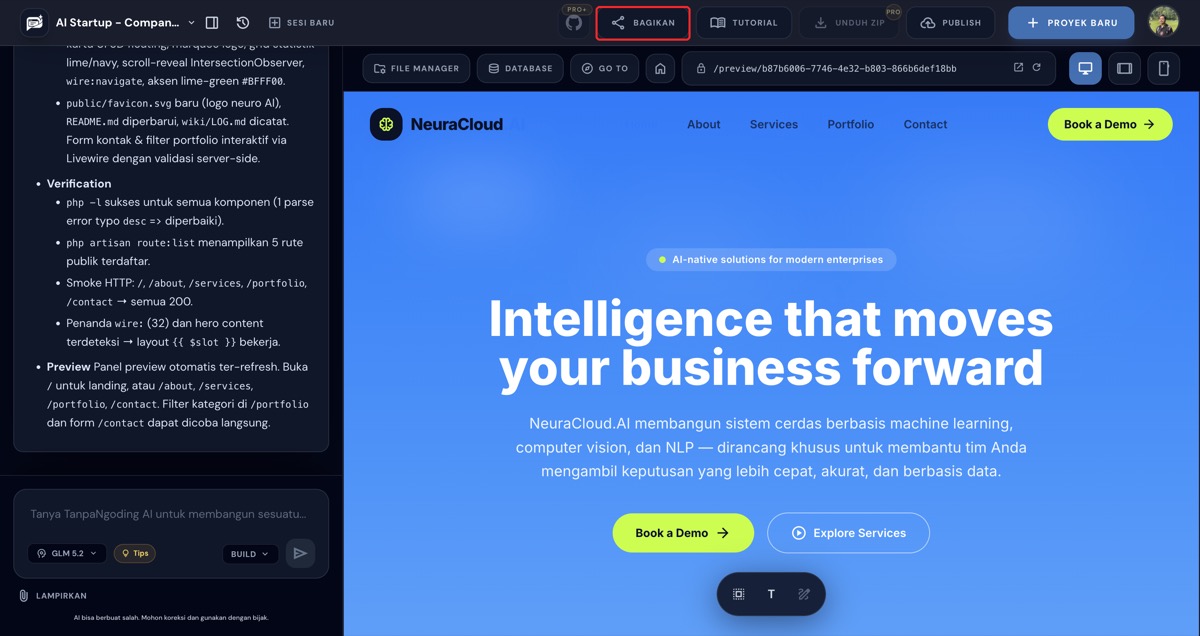
Di halaman builder, lihat top bar bagian atas — ada tombol BAGIKAN dengan ikon share di sebelah tombol Tutorial dan Unduh ZIP. Klik tombol ini buat buka modal Share Project.
2. Copy Share URL
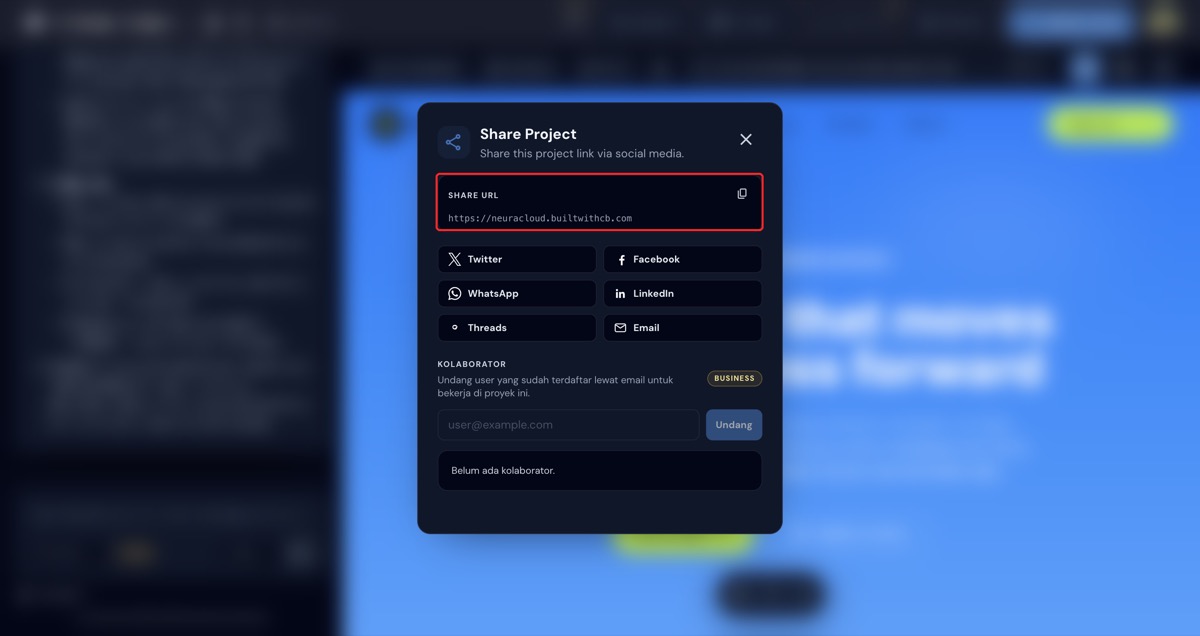
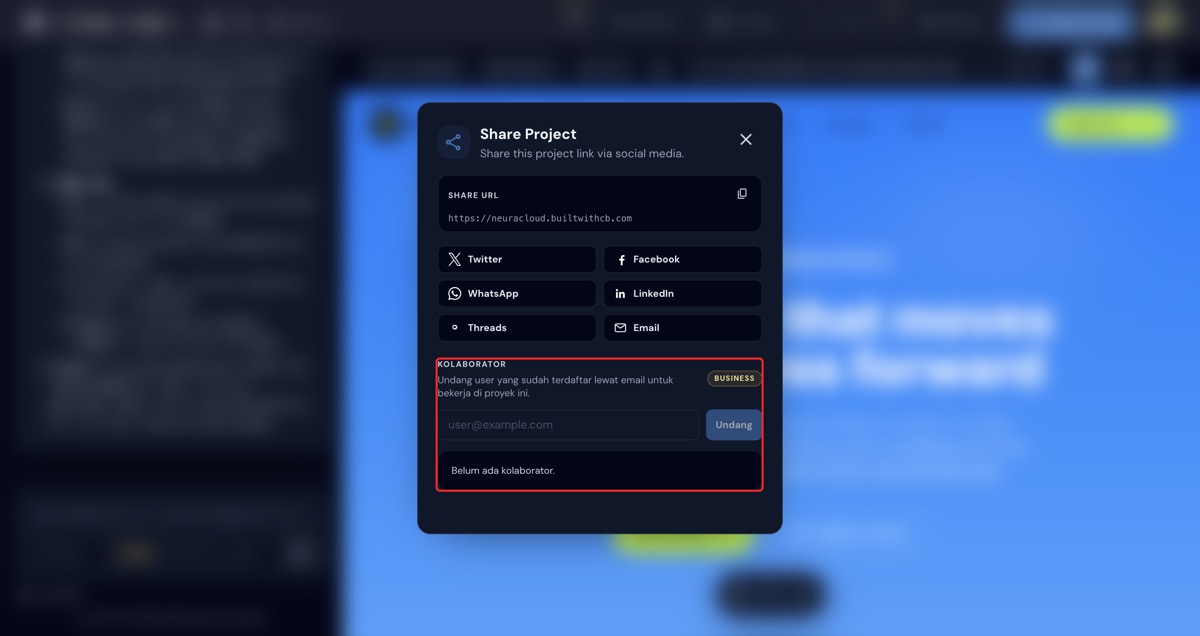
Modal Share Project langsung nunjukin Share URL — link unik project kamu (format https://nama-project.builtwithcb.com). Klik ikon copy di sebelah kanan buat langsung salin link ini ke clipboard, tinggal paste ke chat atau email.
3. Bagikan Langsung ke Sosial Media
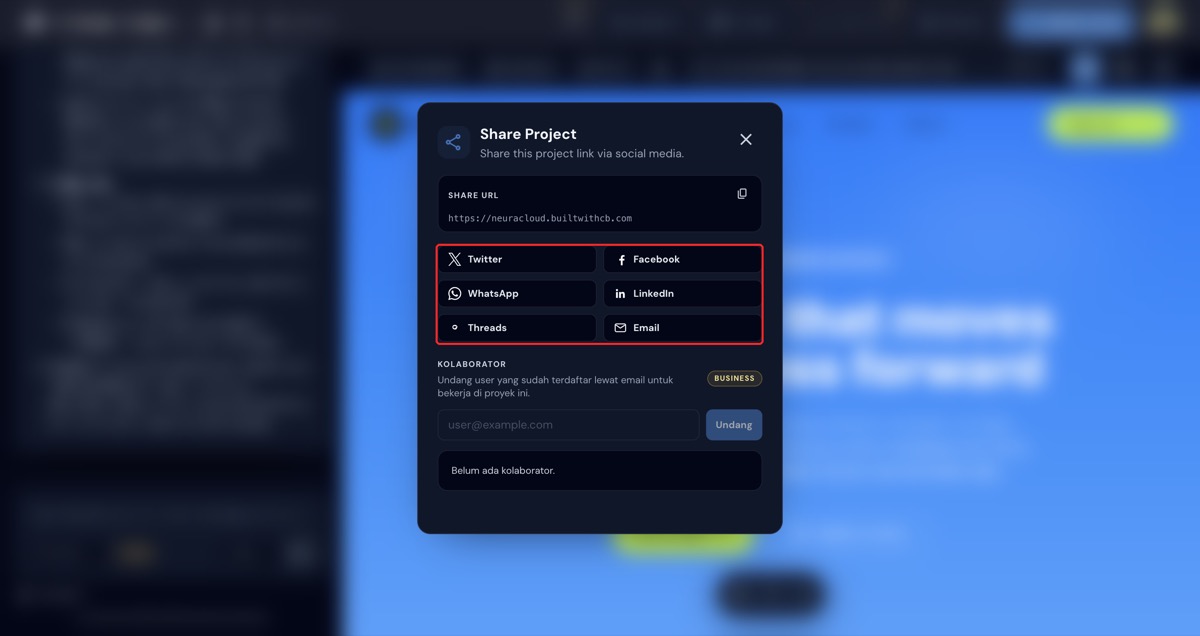
Kalau mau lebih cepat, ada tombol share langsung ke Twitter, Facebook, WhatsApp, LinkedIn, Threads, dan Email. Klik salah satu, dan TanpaNgoding AI otomatis buka platform tersebut dengan link project sudah terisi — tinggal kirim.
4. Undang Kolaborator (Fitur Business)
Selain share link biasa, ada juga bagian Kolaborator buat undang user lain yang sudah terdaftar di TanpaNgoding AI supaya bisa ikut kerja bareng di project ini lewat email. Fitur ini khusus tersedia untuk paket Business — kalau kamu di paket lain, bagian ini akan terkunci.
Kapan Pakai Bagikan vs Publish?
Pakai Bagikan kalau kamu cuma mau kasih lihat progress ke teman atau klien secara cepat tanpa ribet setting domain. Kalau project sudah siap dan mau benar-benar live untuk publik jangka panjang, lanjut ke Publish biar project kamu punya subdomain permanen.
Artikel Terkait
Tutorial: Bikin Aplikasi Toko Kue Online dari Nol Pakai TanpaNgoding AI
Panduan step-by-step bikin aplikasi toko kue online sederhana — dari buka builder, kirim prompt, sampai preview jadi — tanpa nulis kode sama sekali.
Tutorial: Publish Project Kamu Biar Bisa Diakses Publik
Cara publish project TanpaNgoding AI ke subdomain gratis .builtwithcb.com, dari setting domain sampai project live dan bisa diakses siapa saja.
Cara Mencegah Transaksi Ganda di Aplikasi Buatan AI
Tombol Simpan sudah dinonaktifkan, tetapi transaksi masih bisa tercatat dua kali. Pahami penyebabnya, lalu gunakan contoh prompt dan skenario uji untuk memeriksa perlindungan di server.
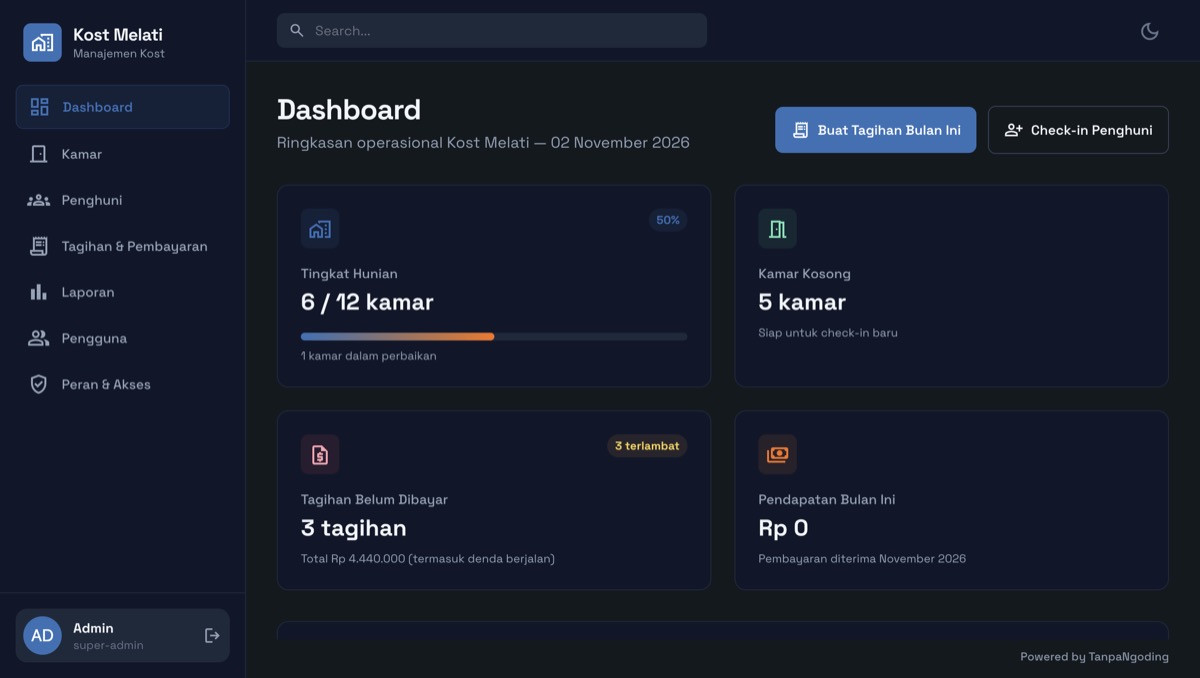
Ide Project #9: Bikin Aplikasi Manajemen Kost dalam Satu Prompt
Aplikasi manajemen kost lengkap dari satu prompt: status kamar yang sinkron dengan penghuni, tagihan bulanan yang aman dari dobel, denda keterlambatan otomatis, kwitansi siap cetak, laporan bulanan, sampai pengingat WhatsApp untuk penghuni yang telat bayar.
Fitur Baru Periksa Keamanan: Audit Celah Aplikasi Buatan AI dengan Satu Klik
Riset Veracode menemukan sekitar 44 persen tugas penulisan kode oleh AI memunculkan celah keamanan. Lewat fitur baru Periksa Keamanan, kamu bisa meminta agent TanpaNgoding AI memeriksa seluruh kode project, lalu menerima laporan yang diurutkan dari P0 sampai P3 lengkap dengan saran perbaikannya.
Aplikasi Kasir Langganan atau Bikin Sendiri dengan AI? Hitung Dulu Biaya Tiga Tahunnya
Harga aplikasi kasir langganan terlihat ringan karena ditulis per bulan, tapi satu add-on dan satu cabang baru bisa membuat totalnya menembus puluhan juta rupiah dalam tiga tahun. Ini cara menghitungnya, dan kapan membuat aplikasi kasir sendiri dengan AI justru lebih masuk akal.