
Tutorial: Publish Project Kamu Biar Bisa Diakses Publik
Cara publish project TanpaNgoding AI ke subdomain gratis .builtwithcb.com, dari setting domain sampai project live dan bisa diakses siapa saja.
Project yang udah jadi di builder masih cuma bisa diakses lewat preview internal — belum bisa dibuka orang lain lewat internet. Buat itu, kamu perlu Publish. TanpaNgoding AI kasih subdomain gratis *.builtwithcb.com yang bisa langsung dipakai, tanpa perlu beli domain dulu.
Tutorial ini lanjutan dari project yang udah dibangun sebelumnya — kalau kamu belum tahu cara bikin project baru dan kirim prompt pertama, baca dulu Tutorial: Bikin Aplikasi Toko Kue Online dari Nol Pakai TanpaNgoding AI. Di sini kita fokus langsung ke proses publish-nya.
Nonton dulu video ringkasannya biar kebayang alurnya:
1. Buka Menu Publish
Di dalam builder, klik tombol PUBLISH di top bar (pojok kanan atas, sebelah ikon share). Kalau project belum pernah di-deploy, bakal muncul info "Domain belum disiapkan" — artinya kamu perlu set subdomain dulu sebelum bisa publish.
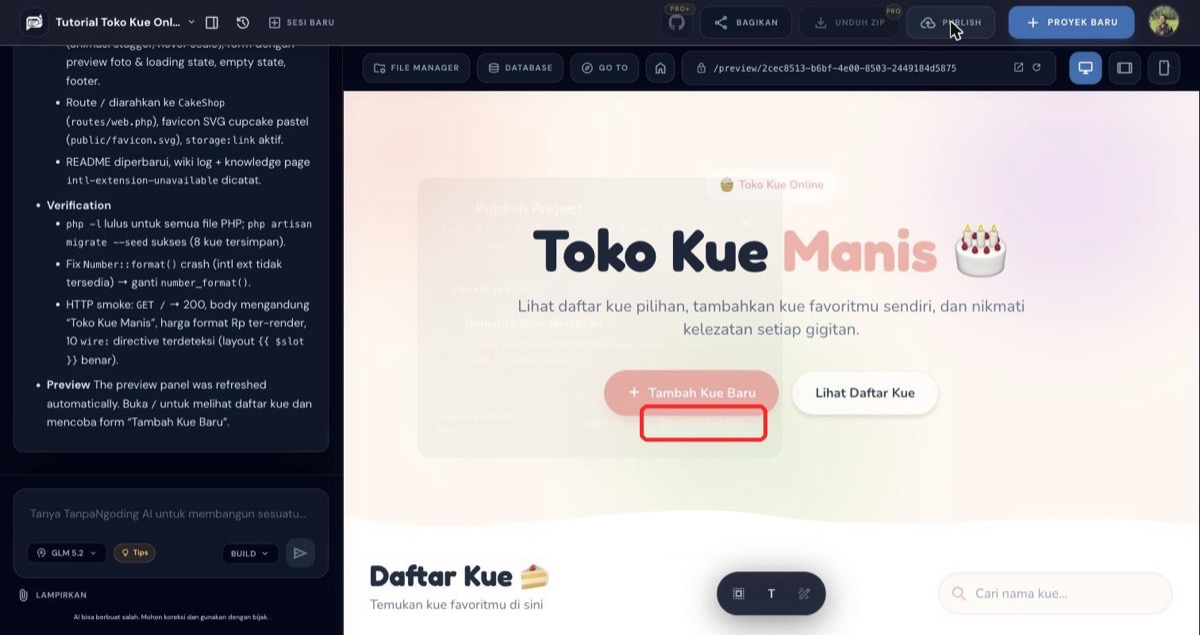
2. Klik "Domain Setting"
Dari modal Publish, klik tombol Domain Setting. Kamu akan diarahkan ke form buat isi subdomain gratis kamu.
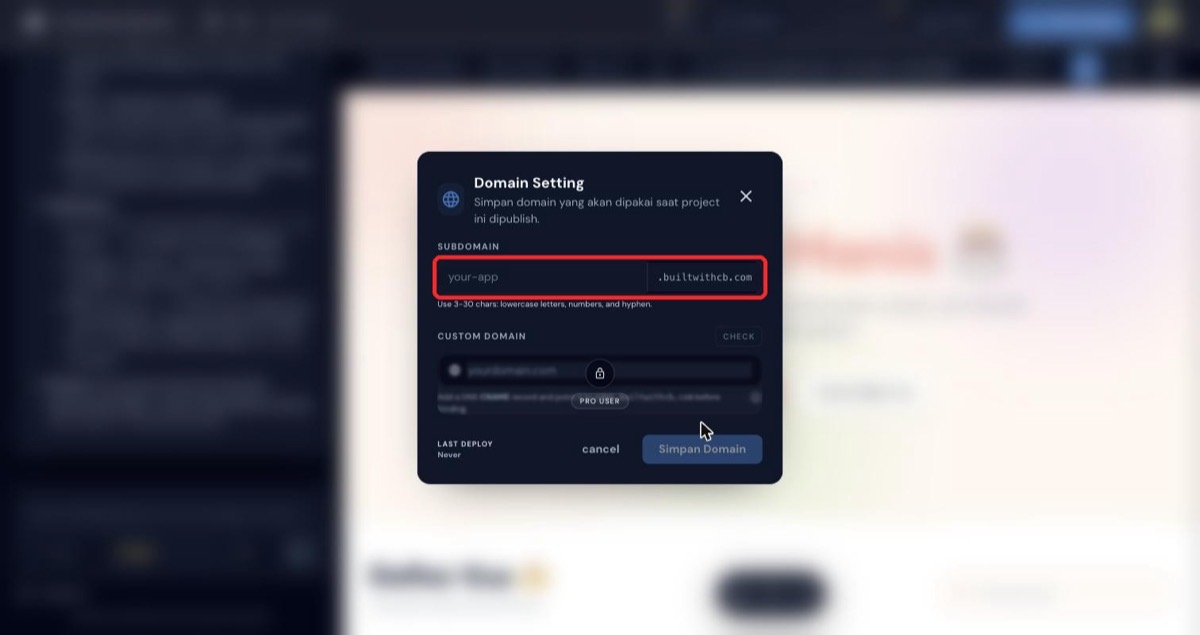
3. Isi Nama Subdomain
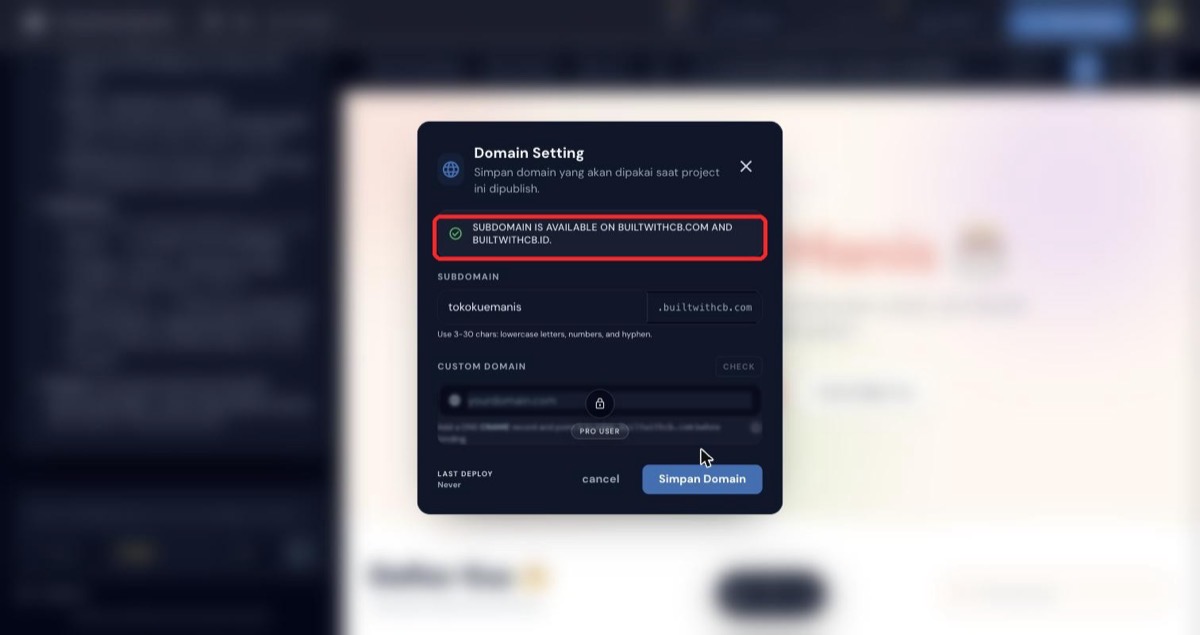
Ketik nama subdomain yang kamu mau di kolom SUBDOMAIN — cukup 3-30 karakter, huruf kecil, angka, dan tanda hubung. Nama ini bakal jadi bagian depan URL kamu, misal tokokuemanis.builtwithcb.com.
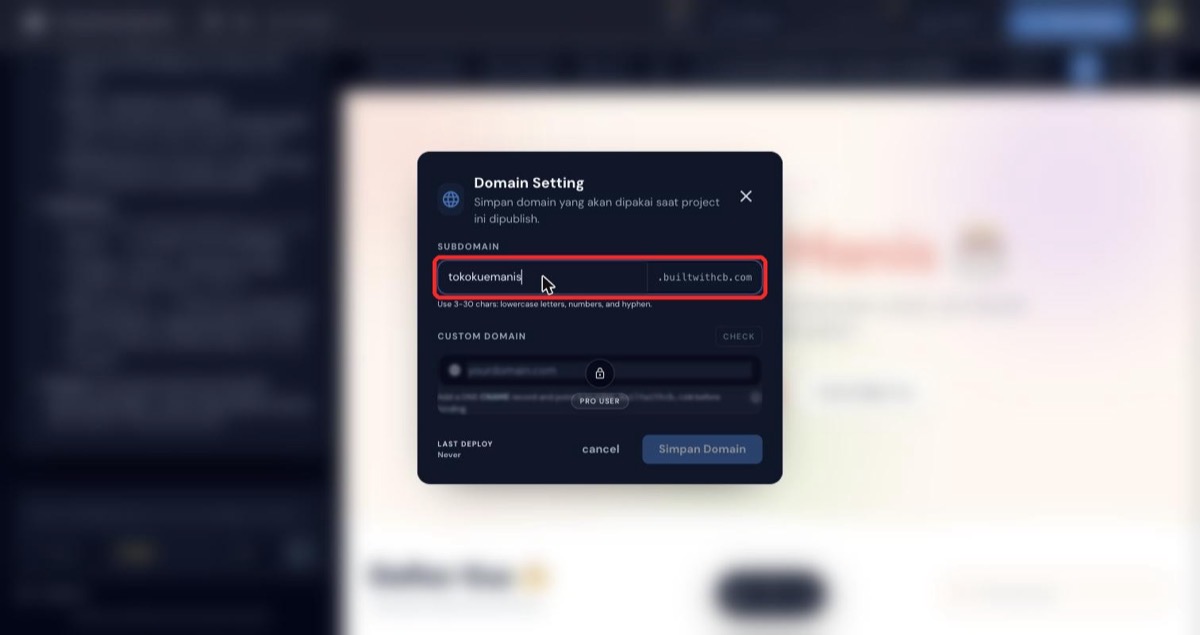
4. Cek Ketersediaan Subdomain
Sistem otomatis cek apakah subdomain itu masih tersedia. Kalau muncul badge hijau "SUBDOMAIN IS AVAILABLE", berarti aman dipakai. Kalau sudah dipakai project lain, kamu perlu ganti nama.
5. Simpan Domain
Klik Simpan Domain. Proses ini beberapa detik, lalu modal otomatis tertutup kalau berhasil.
6. Klik Publish
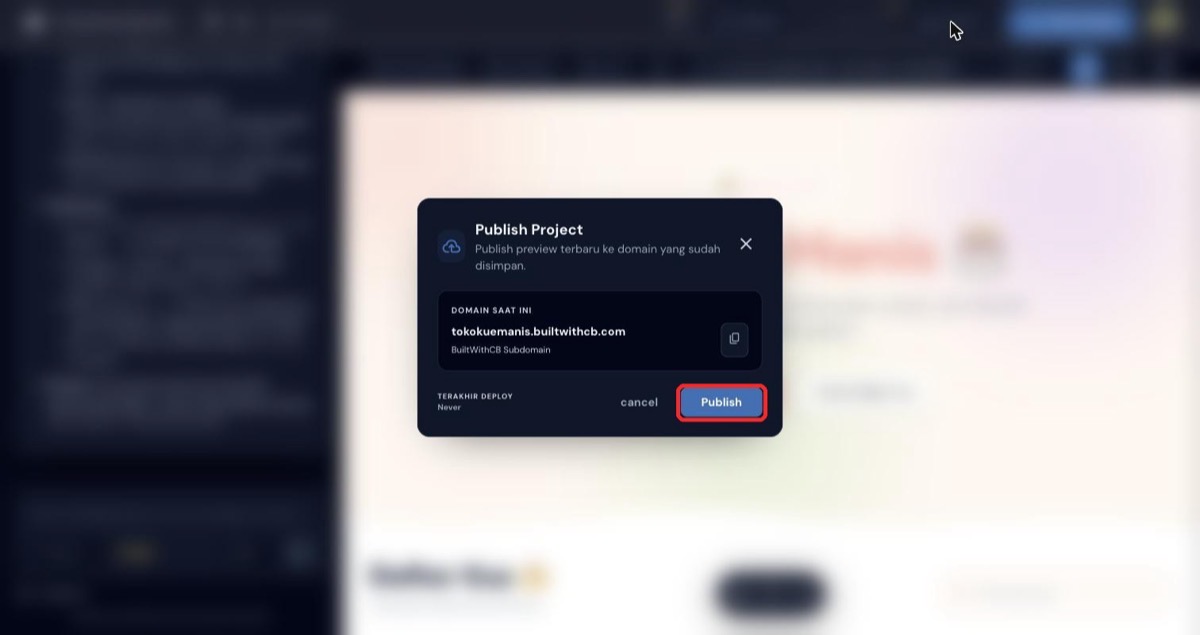
Buka lagi menu Publish di top bar. Sekarang domain kamu sudah tersimpan dan ditampilkan di bagian "Domain Saat Ini". Klik tombol Publish buat mulai proses deploy.
7. Tunggu Proses Deploy
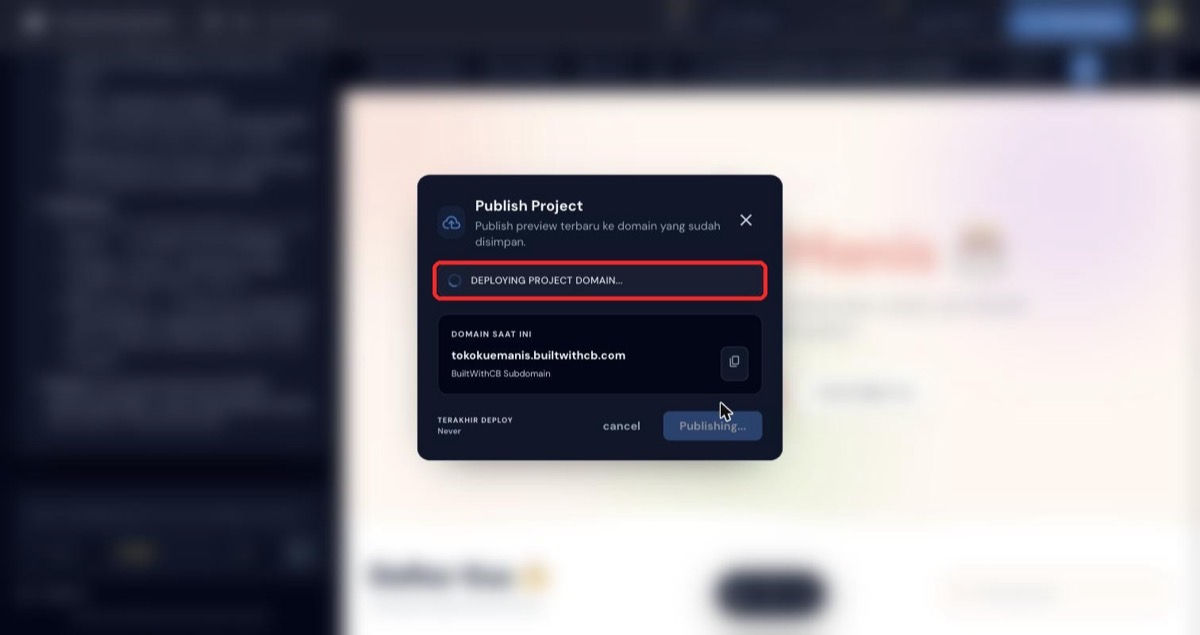
Status akan berubah jadi "Deploying project domain..." — proses ini biasanya makan waktu sekitar 1-2 menit tergantung ukuran project. Jangan tutup tab selama proses berjalan.
8. Publish Berhasil
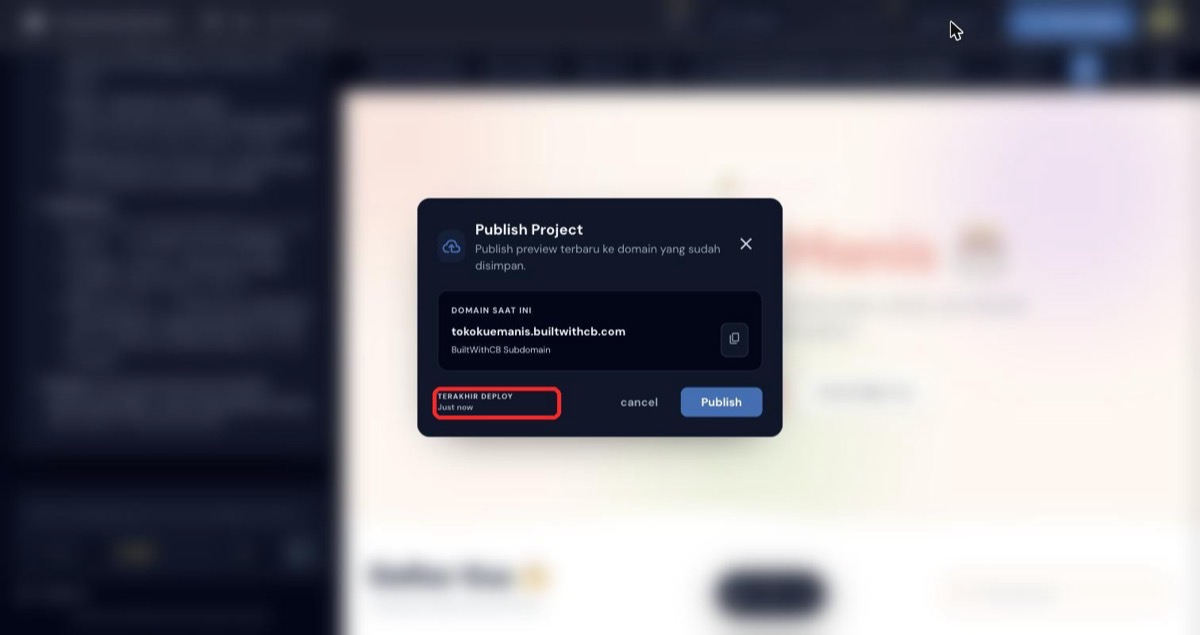
Setelah selesai, buka lagi menu Publish buat cek status. Kalau "Terakhir Deploy" sudah menunjukkan "Just now", berarti project kamu resmi live.
9. Buka Link-nya
Sekarang project kamu bisa diakses siapa saja lewat URL subdomain yang tadi kamu set, tanpa perlu login ke TanpaNgoding AI. Tinggal kirim link-nya ke teman, klien, atau siapa pun yang mau lihat hasil kerja kamu.
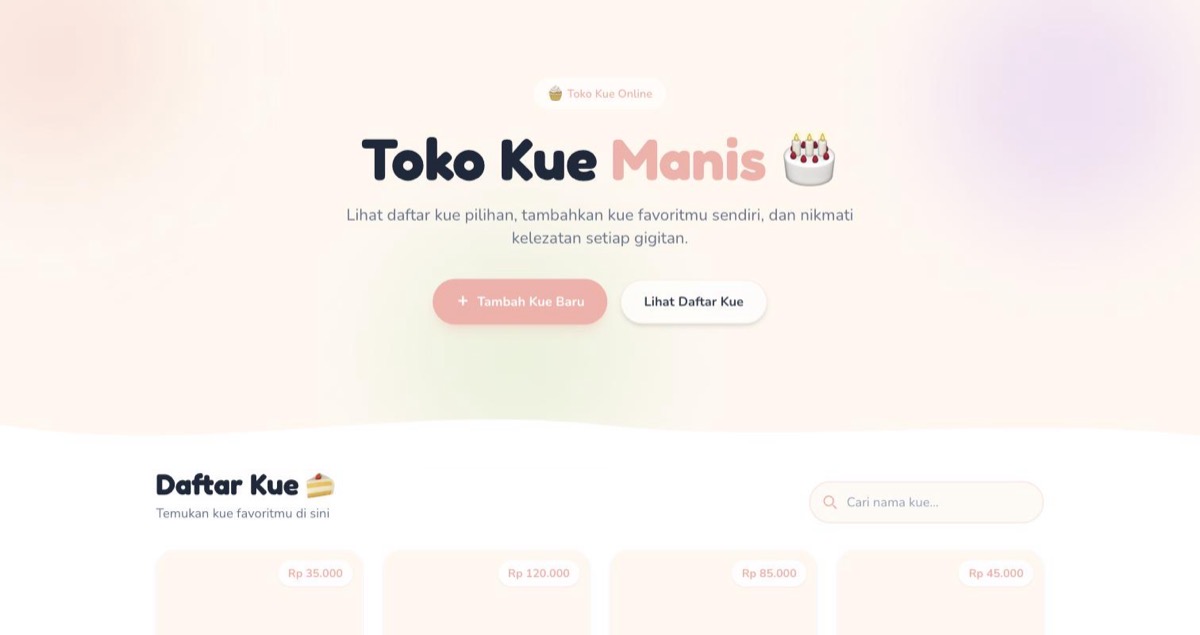
Sampai sini, project kamu sudah bisa diakses publik pakai subdomain gratis. Kalau nanti mau upgrade ke domain sendiri (misal tokokuemanis.com), tinggal ganti bagian Custom Domain di form yang sama — kita bahas itu di tutorial berikutnya.
Artikel Terkait
Tutorial: Bikin Aplikasi Toko Kue Online dari Nol Pakai TanpaNgoding AI
Panduan step-by-step bikin aplikasi toko kue online sederhana — dari buka builder, kirim prompt, sampai preview jadi — tanpa nulis kode sama sekali.
Tutorial: Cek Tampilan HP & Tablet Langsung dari Builder (Device Mode)
Sebelum publish, cek dulu tampilan website kamu di desktop, tablet, dan HP langsung dari preview builder — tanpa perlu buka device asli.
Mode Plan vs Build di AI Builder: Kapan Pakai yang Mana?
Mode Plan bikin AI menyusun rencana dulu dan menunggu persetujuanmu, mode Build langsung mengeksekusi. Ini kapan pakai yang mana, plus cara review rencana AI sebelum aplikasimu dibangun.
Cara Mencegah Transaksi Ganda di Aplikasi Buatan AI
Tombol Simpan sudah dinonaktifkan, tetapi transaksi masih bisa tercatat dua kali. Pahami penyebabnya, lalu gunakan contoh prompt dan skenario uji untuk memeriksa perlindungan di server.
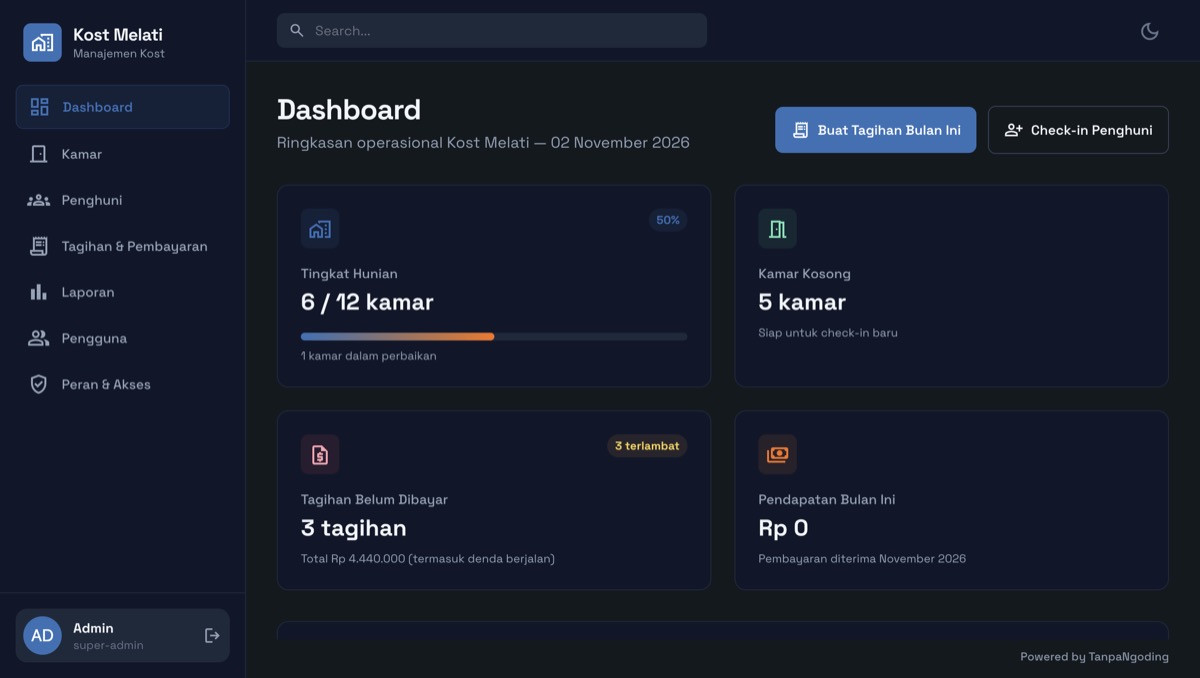
Ide Project #9: Bikin Aplikasi Manajemen Kost dalam Satu Prompt
Aplikasi manajemen kost lengkap dari satu prompt: status kamar yang sinkron dengan penghuni, tagihan bulanan yang aman dari dobel, denda keterlambatan otomatis, kwitansi siap cetak, laporan bulanan, sampai pengingat WhatsApp untuk penghuni yang telat bayar.
Fitur Baru Periksa Keamanan: Audit Celah Aplikasi Buatan AI dengan Satu Klik
Riset Veracode menemukan sekitar 44 persen tugas penulisan kode oleh AI memunculkan celah keamanan. Lewat fitur baru Periksa Keamanan, kamu bisa meminta agent TanpaNgoding AI memeriksa seluruh kode project, lalu menerima laporan yang diurutkan dari P0 sampai P3 lengkap dengan saran perbaikannya.