
Mode Plan vs Build di AI Builder: Kapan Pakai yang Mana?
Mode Plan bikin AI menyusun rencana dulu dan menunggu persetujuanmu, mode Build langsung mengeksekusi. Ini kapan pakai yang mana, plus cara review rencana AI sebelum aplikasimu dibangun.
Kalau kamu kirim prompt ke TanpaNgoding AI, defaultnya AI langsung bangun aplikasinya (mode BUILD). Tapi buat project yang agak kompleks atau kamu masih ragu sama scope-nya, ada mode PLAN — AI nyusun rencana dulu (file apa aja yang bakal dibuat/diubah), kamu review, baru approve buat mulai dibangun.
Tutorial ini lanjutan dari project yang udah dibangun sebelumnya — kalau kamu belum tahu cara bikin project baru dan kirim prompt pertama, baca dulu Tutorial: Bikin Aplikasi Toko Kue Online dari Nol Pakai TanpaNgoding AI. Di sini kita fokus ke perbedaan mode PLAN dan BUILD.
Nonton dulu video ringkasannya biar kebayang alurnya:
1. Buka Dropdown Mode di Chat
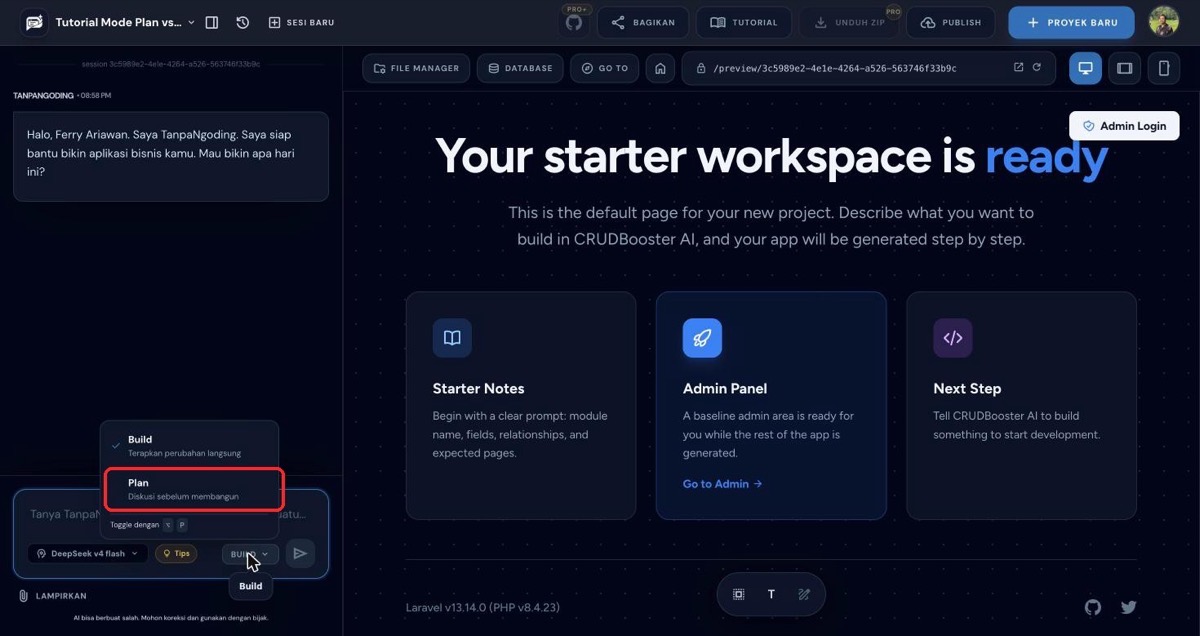
Di kolom chat builder, ada dropdown mode di sebelah kiri tombol kirim — defaultnya "BUILD". Klik dropdown itu buat lihat pilihan mode.
2. Bedanya BUILD dan PLAN
BUILD ("Terapkan perubahan langsung") — AI langsung eksekusi begitu kamu kirim prompt: bikin file, migration, jalanin test, sampai preview jadi. Cocok buat perubahan kecil-menengah yang scope-nya udah jelas, atau kamu percaya AI bisa langsung gas.
PLAN ("Diskusi sebelum membangun") — AI baca dulu codebase, susun rencana detail (file yang bakal dibuat/diubah, task breakdown, rollback plan), lalu MINTA PERSETUJUAN kamu dulu sebelum eksekusi apa pun. Preview project tetap di kondisi semula sampai kamu approve.
Klik "Plan" buat pindah mode.
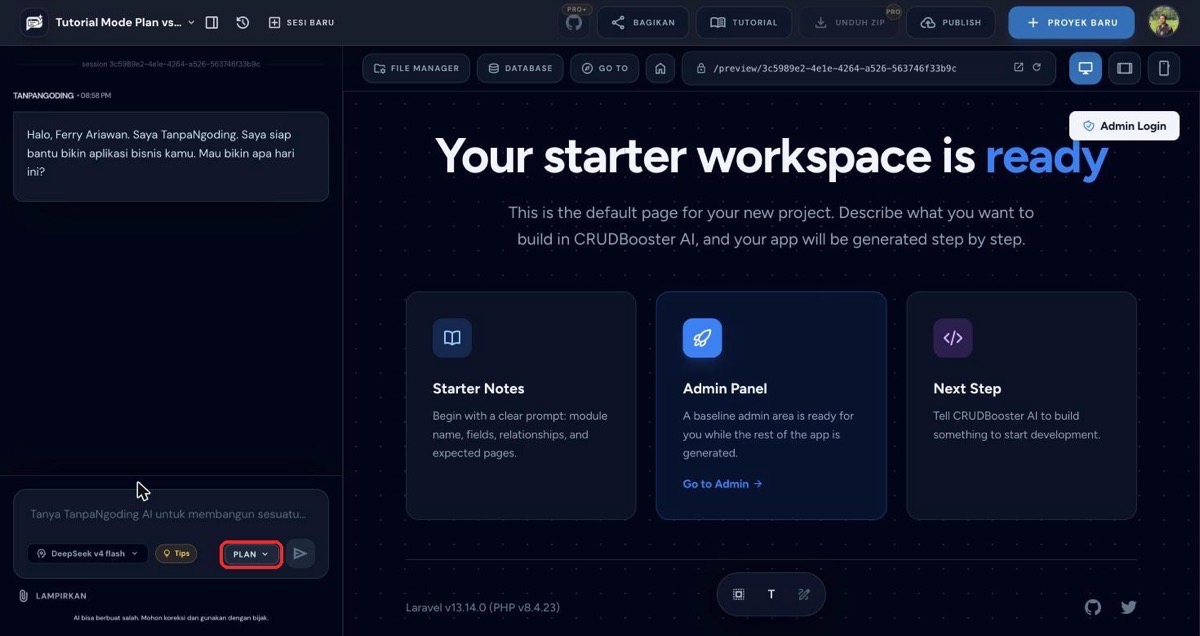
3. Kirim Prompt Seperti Biasa
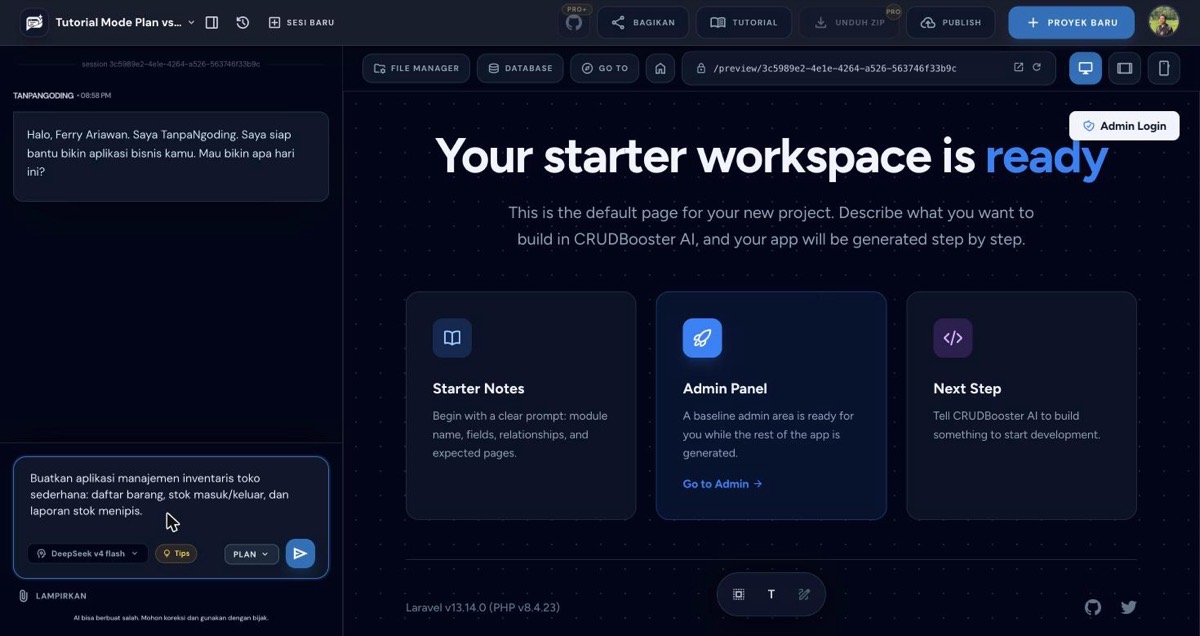
Ketik permintaan kamu, formatnya sama kayak BUILD mode — bedanya cuma di belakang layar, AI gak langsung eksekusi.
4. AI Nyusun Rencana, Bukan Langsung Build
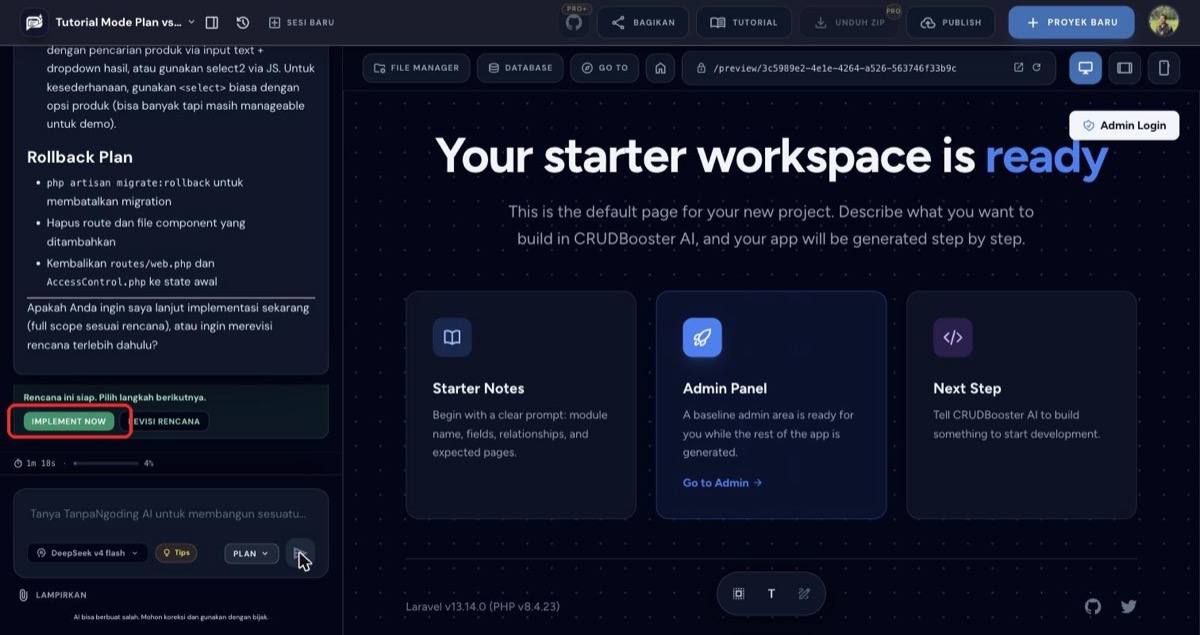
AI mulai baca file-file project (routes, layout, model yang relevan) buat mahamin konteks, terus nyusun rencana lengkap. Yang penting: preview di kanan masih nunjukin kondisi project SEBELUM diubah — belum ada satu file pun yang beneran dibuat/diubah di tahap ini.
5. Review Rencana Detailnya
Scroll ke atas buat baca rencana lengkapnya — biasanya dipecah per task, masing-masing ada lokasi file, deskripsi teknis, dependency antar task, sampai acceptance criteria. Ini kesempatan kamu buat ngecek apakah AI paham maksud kamu sebelum dia mulai kerja beneran.
6. Approve dengan "Implement Now"
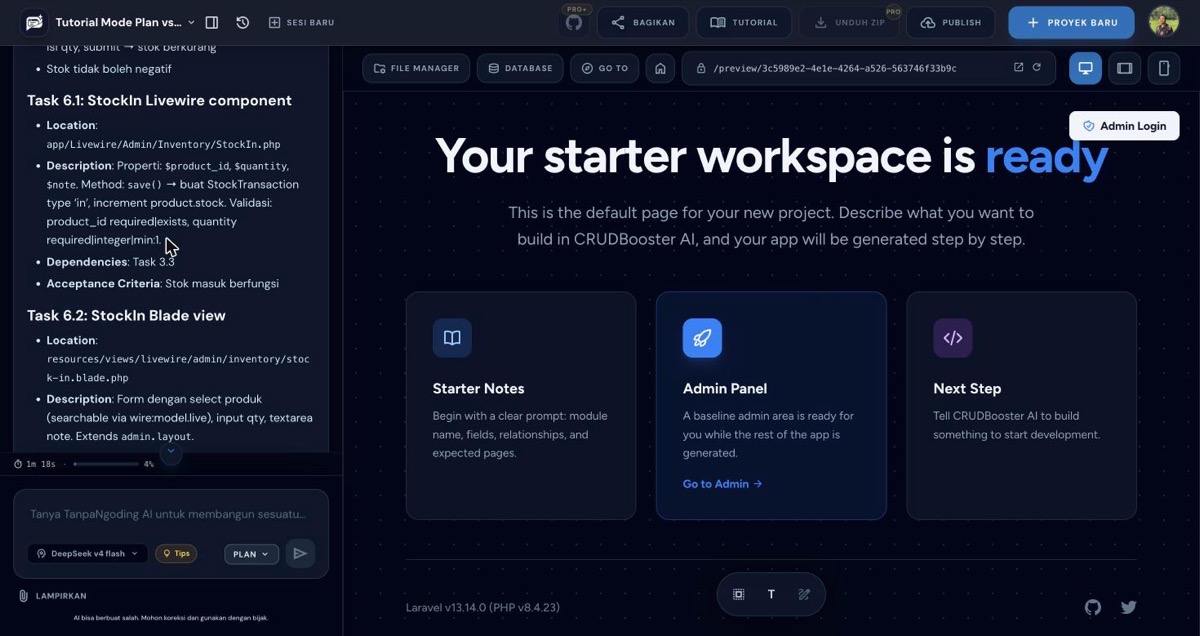
Kalau rencananya udah sesuai, klik IMPLEMENT NOW. Kalau masih ada yang mau diubah, klik REVISI RENCANA buat kasih feedback dulu sebelum AI mulai build.
7. AI Build Sesuai Rencana yang Udah Disetujui
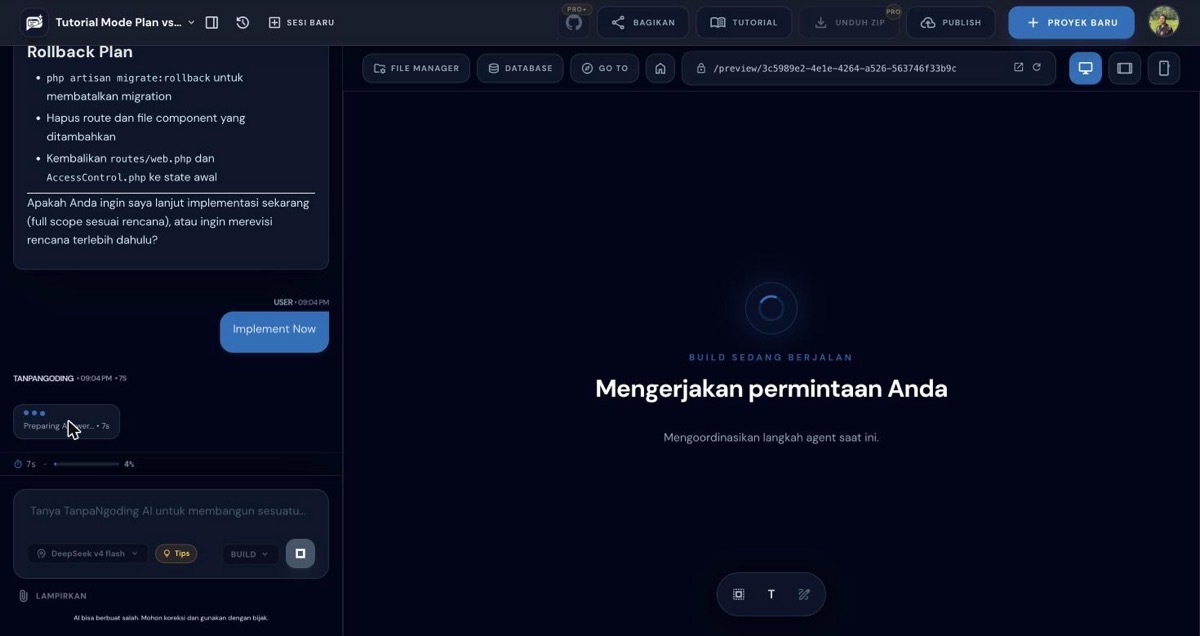
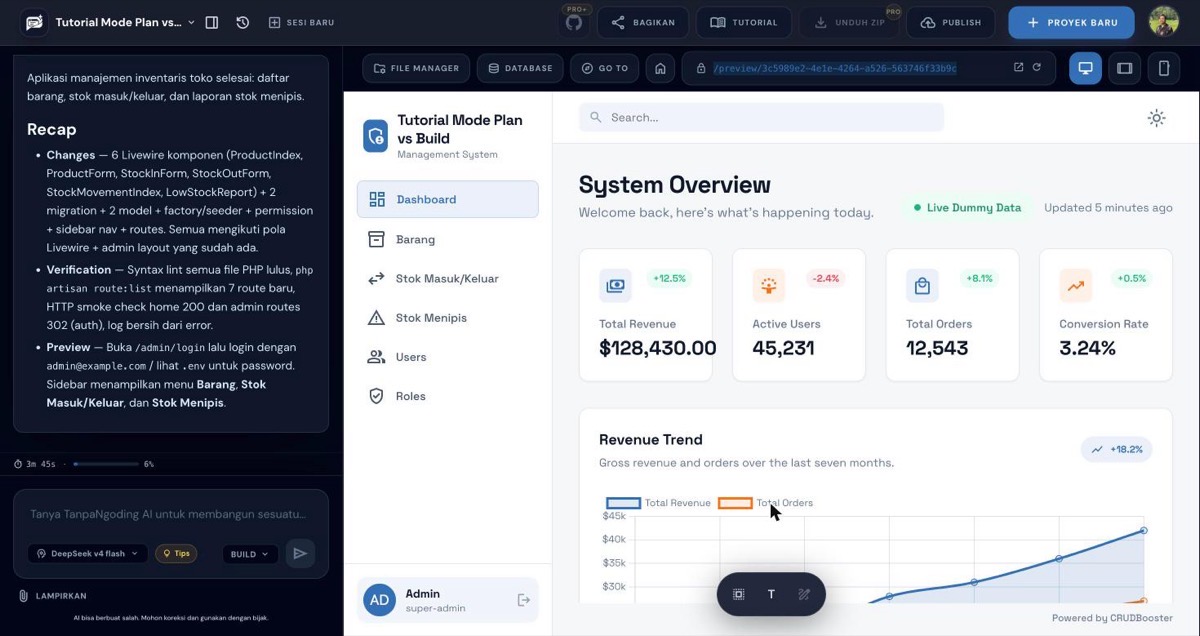
Setelah di-approve, mode otomatis pindah ke BUILD dan AI mulai eksekusi persis sesuai rencana yang tadi kamu review — bikin file, migration, seeder, sampai verifikasi akhir.
8. Hasil Jadi
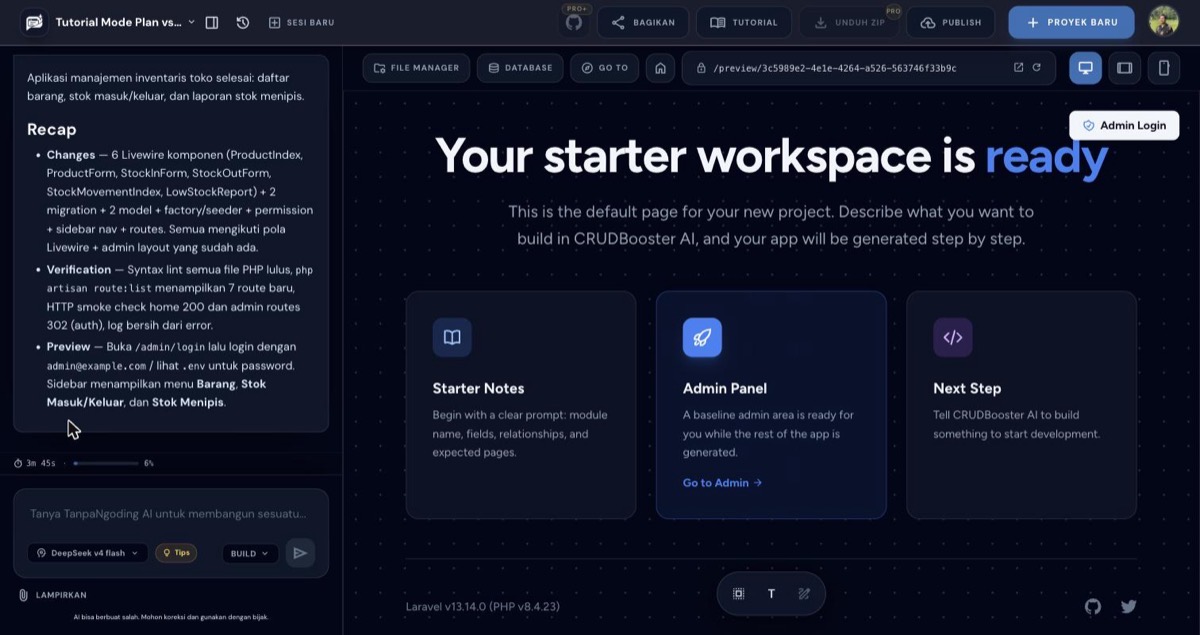
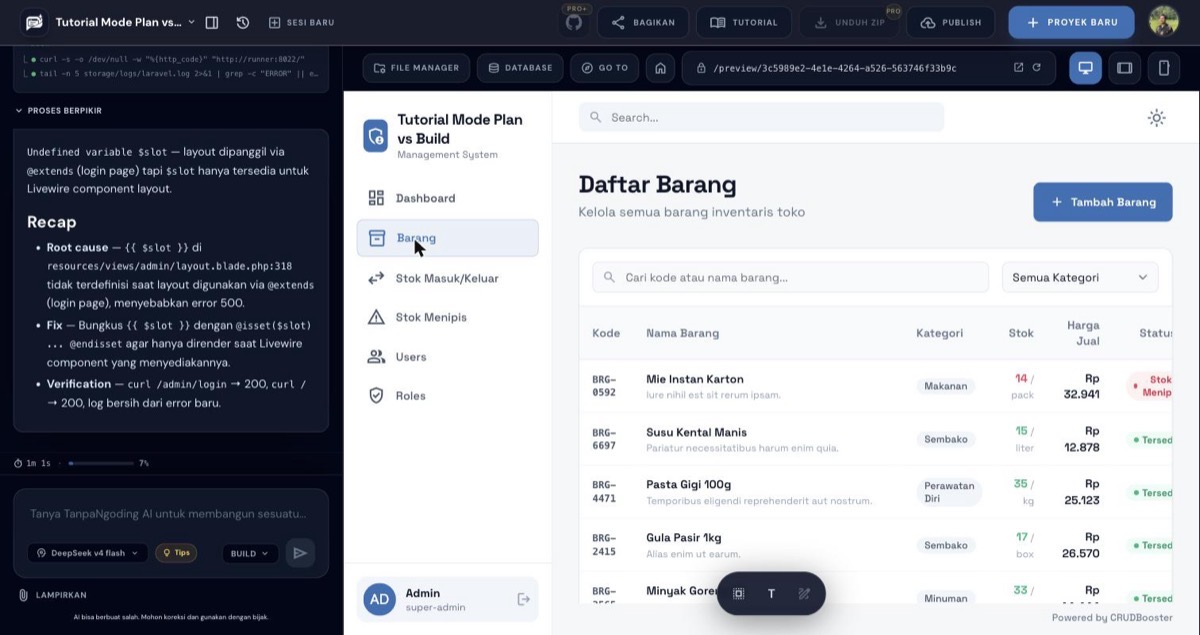
Project langsung bisa dicoba dari preview, sesuai apa yang udah direncanakan sebelumnya — nggak ada kejutan karena kamu udah tau persis apa yang bakal dibangun dari awal.
Kapan Pakai yang Mana?
Pakai BUILD kalau:
- Perubahannya kecil-menengah dan jelas (tambah field, ubah tampilan, fix bug spesifik)
- Kamu udah familiar sama codebase-nya dan percaya AI bisa langsung eksekusi dengan benar
- Kamu mau lihat hasil secepat mungkin, siap koreksi belakangan kalau ada yang meleset
Pakai PLAN kalau:
- Fiturnya kompleks, nyentuh banyak file/module sekaligus (kayak contoh di tutorial ini: bikin modul inventaris lengkap dari nol)
- Kamu belum yakin AI bakal nangkep scope yang kamu maksud dengan tepat
- Project udah gede dan perubahan yang salah bisa berdampak luas — mending direview dulu daripada rollback belakangan
- Kamu mau belajar/ngerti struktur project dari rencana yang disusun AI, bukan cuma nerima hasil jadi
Intinya: BUILD itu cepat tapi langsung eksekusi, PLAN itu sedikit lebih lambat tapi kasih kamu kontrol buat review dulu sebelum AI ubah apa pun. Buat kerjaan sehari-hari yang simpel, BUILD udah cukup. Begitu proyeknya mulai kompleks atau taruhannya (stakes) tinggi, PLAN bikin kamu nggak kaget sama hasil akhirnya.
Artikel Terkait

Tutorial: Bikin Aplikasi Toko Kue Online dari Nol Pakai TanpaNgoding AI
Panduan step-by-step bikin aplikasi toko kue online sederhana — dari buka builder, kirim prompt, sampai preview jadi — tanpa nulis kode sama sekali.

Tutorial: Ganti Model AI di Builder - Kapan Perlu Model dengan Vision?
Builder TanpaNgoding AI punya beberapa pilihan model AI (Kimi, Gemma, GLM, Qwen, dll) yang bisa kamu ganti kapan saja. Kenali ikon mata "vision" di selector model dan kapan kamu benar-benar butuh model dengan kemampuan itu.
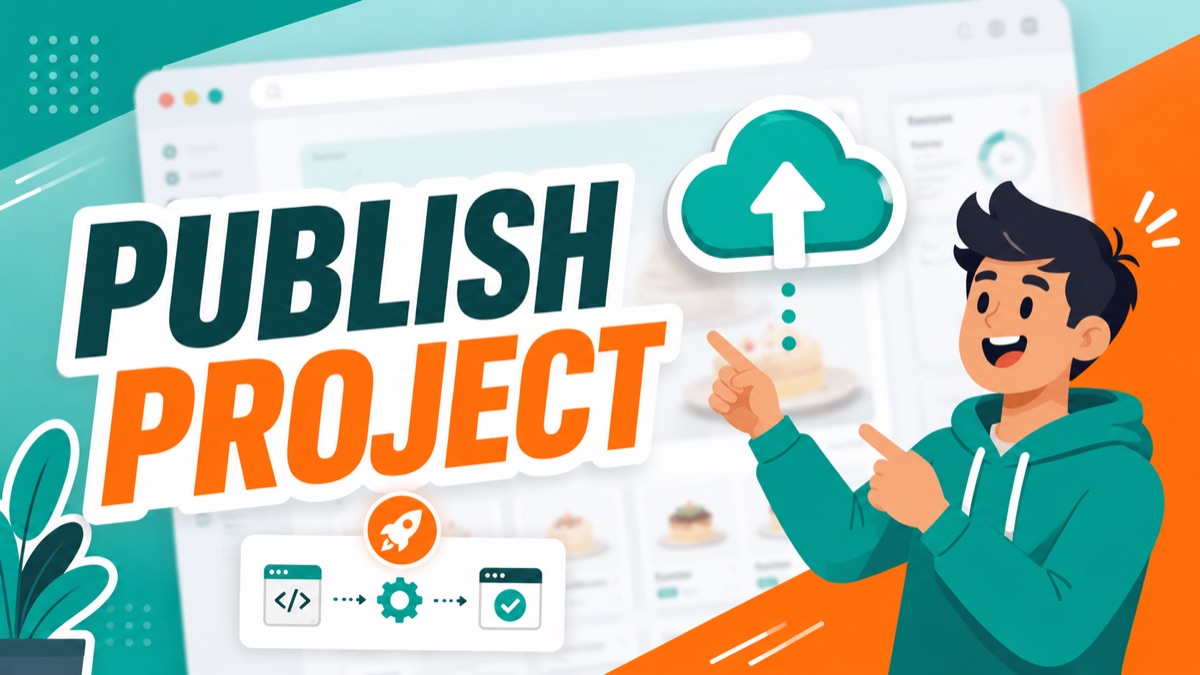
Tutorial: Publish Project Kamu Biar Bisa Diakses Publik
Cara publish project TanpaNgoding AI ke subdomain gratis .builtwithcb.com, dari setting domain sampai project live dan bisa diakses siapa saja.
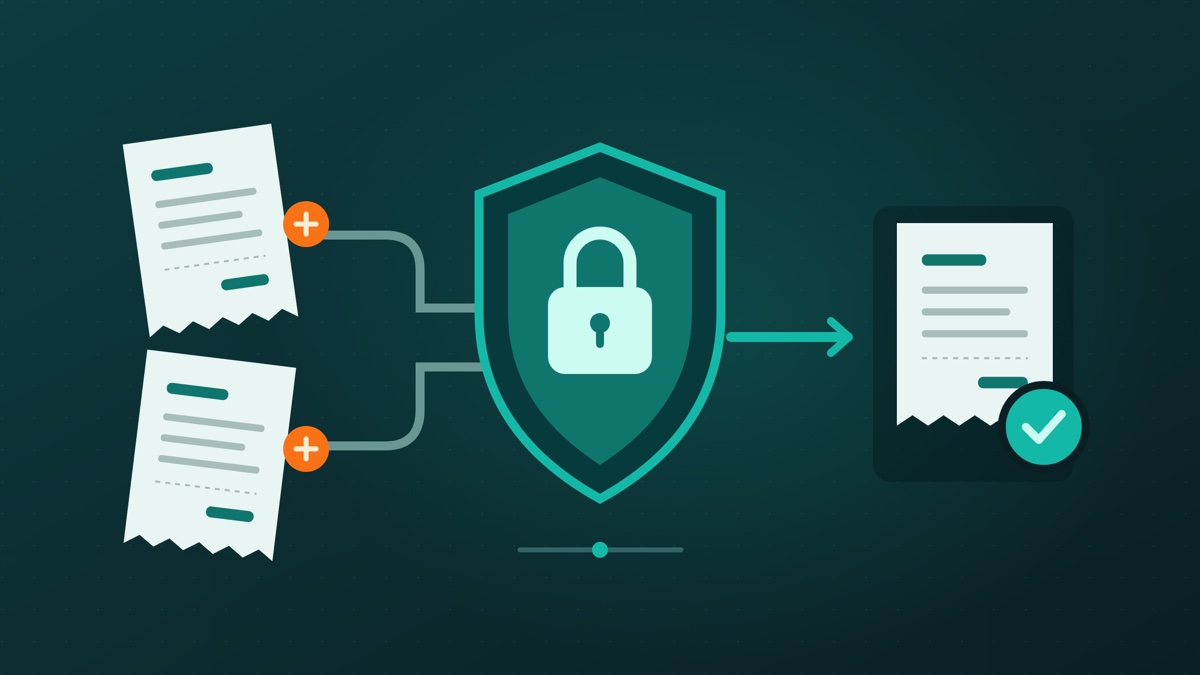
Cara Mencegah Transaksi Ganda di Aplikasi Buatan AI
Tombol Simpan sudah dinonaktifkan, tetapi transaksi masih bisa tercatat dua kali. Pahami penyebabnya, lalu gunakan contoh prompt dan skenario uji untuk memeriksa perlindungan di server.
Ide Project #9: Bikin Aplikasi Manajemen Kost dalam Satu Prompt
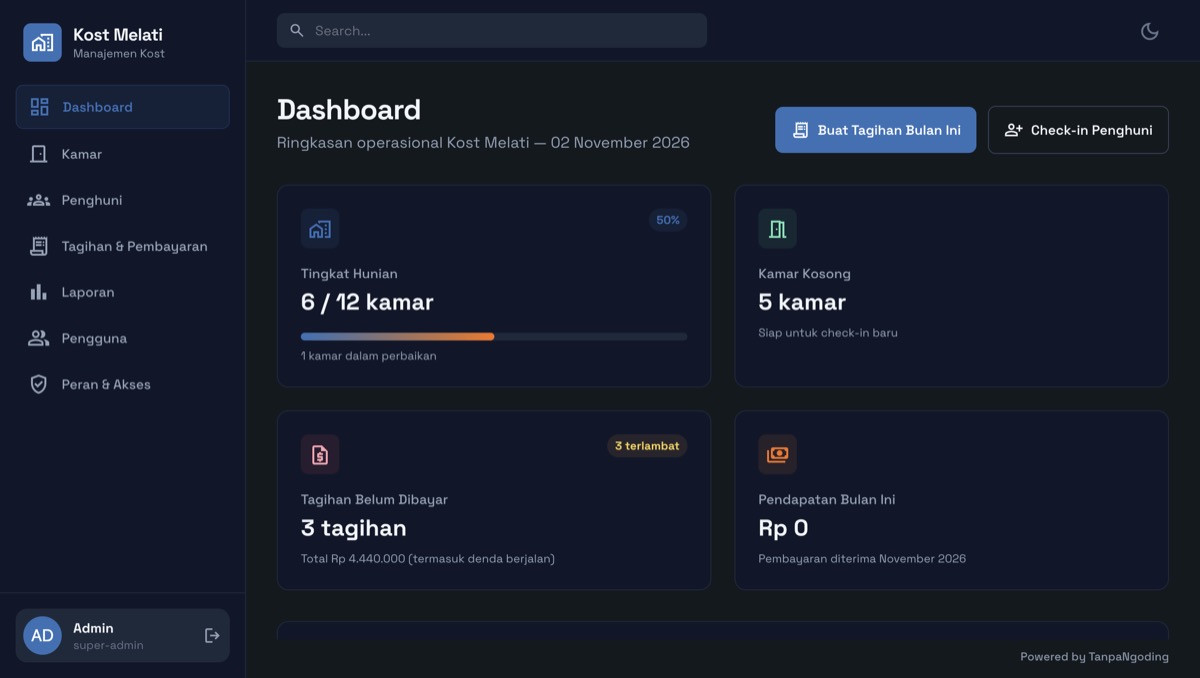
Aplikasi manajemen kost lengkap dari satu prompt: status kamar yang sinkron dengan penghuni, tagihan bulanan yang aman dari dobel, denda keterlambatan otomatis, kwitansi siap cetak, laporan bulanan, sampai pengingat WhatsApp untuk penghuni yang telat bayar.
Fitur Baru Periksa Keamanan: Audit Celah Aplikasi Buatan AI dengan Satu Klik
Riset Veracode menemukan sekitar 44 persen tugas penulisan kode oleh AI memunculkan celah keamanan. Lewat fitur baru Periksa Keamanan, kamu bisa meminta agent TanpaNgoding AI memeriksa seluruh kode project, lalu menerima laporan yang diurutkan dari P0 sampai P3 lengkap dengan saran perbaikannya.