
Tutorial: Cek Data Production Langsung dari Builder (Database Viewer)
Gak perlu buka phpMyAdmin atau akses server manual — builder TanpaNgoding AI punya Database Viewer bawaan buat cek isi tabel dev maupun production langsung dari browser.
Waktu build aplikasi lewat chat AI, kadang kamu cuma mau ngecek satu hal simpel: "datanya udah masuk belum?" Daripada buka admin panel terus login lagi, atau minta akses database server, builder TanpaNgoding AI punya fitur Database Viewer yang bisa langsung buka isi tabel database dari panel preview — tanpa login, tanpa install tool tambahan.
Kalau kamu belum familiar sama builder-nya sama sekali, baca dulu Tutorial: Bikin Aplikasi Toko Kue Online dari Nol buat kenalan sama flow dasarnya.
1. Buka Tombol DATABASE di Toolbar Preview
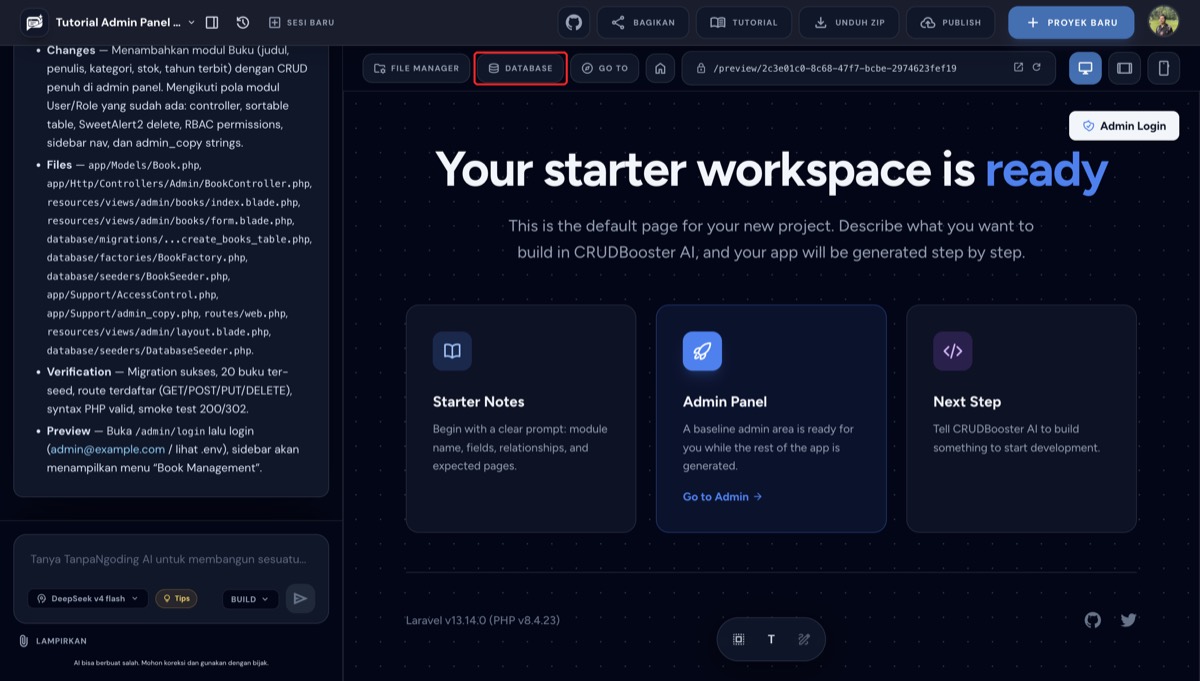
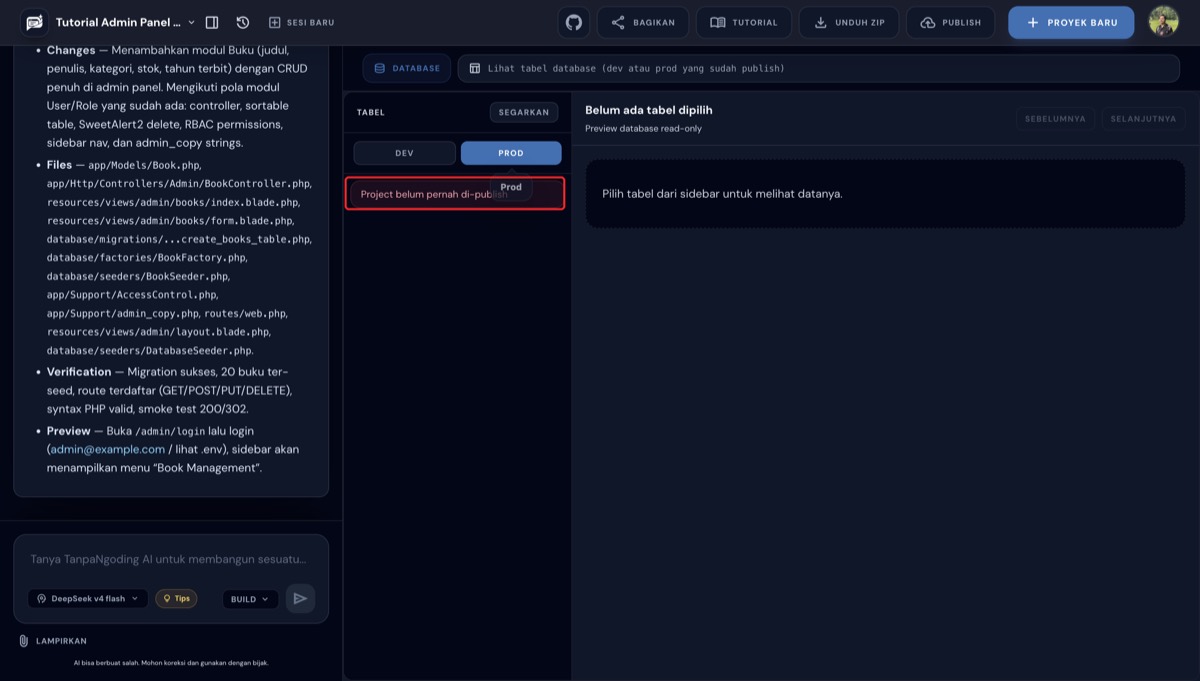
Di dalam builder, tepat di atas panel preview ada deretan tombol: FILE MANAGER, DATABASE, GO TO, dan tombol home. Klik DATABASE buat masuk ke mode viewer.
2. Pilih Environment: DEV atau PROD
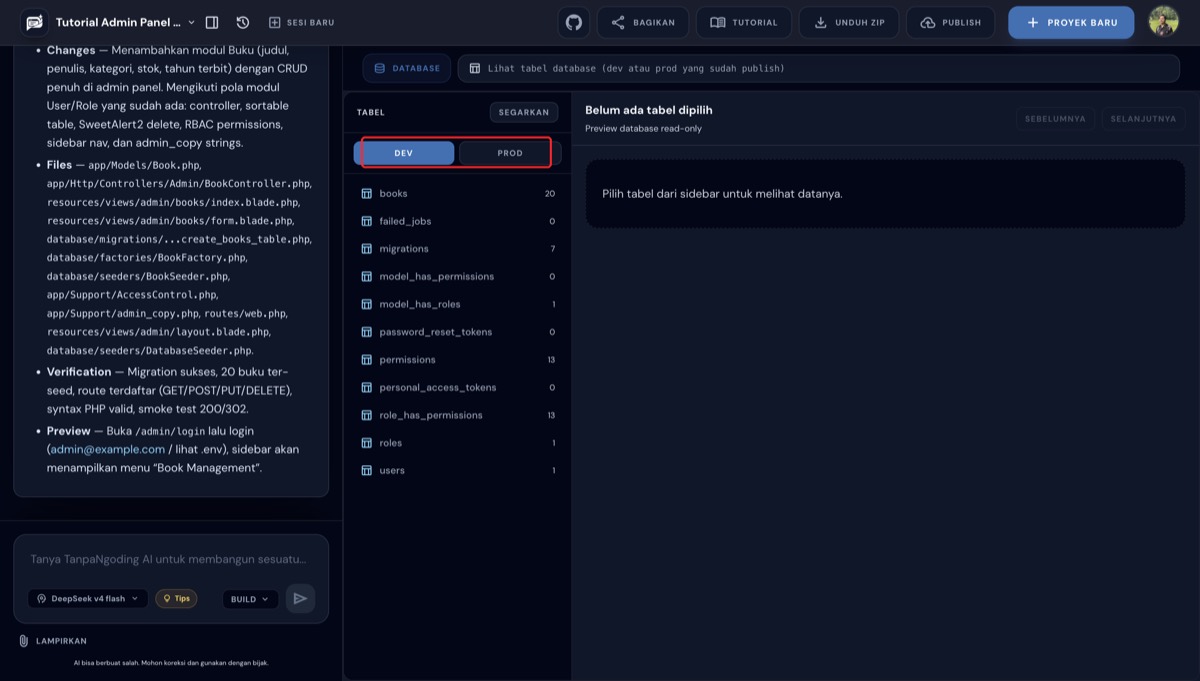
Panel Database Viewer punya toggle DEV / PROD di bagian atas sidebar. Di bawahnya langsung kelihatan daftar semua tabel beserta jumlah baris datanya (misalnya tabel books punya 20 baris, users cuma 1). Ini kepake banget kalau kamu mau cek cepat "sudah ke-seed belum datanya" tanpa buka admin panel dulu.
3. Klik Tabel buat Lihat Isinya
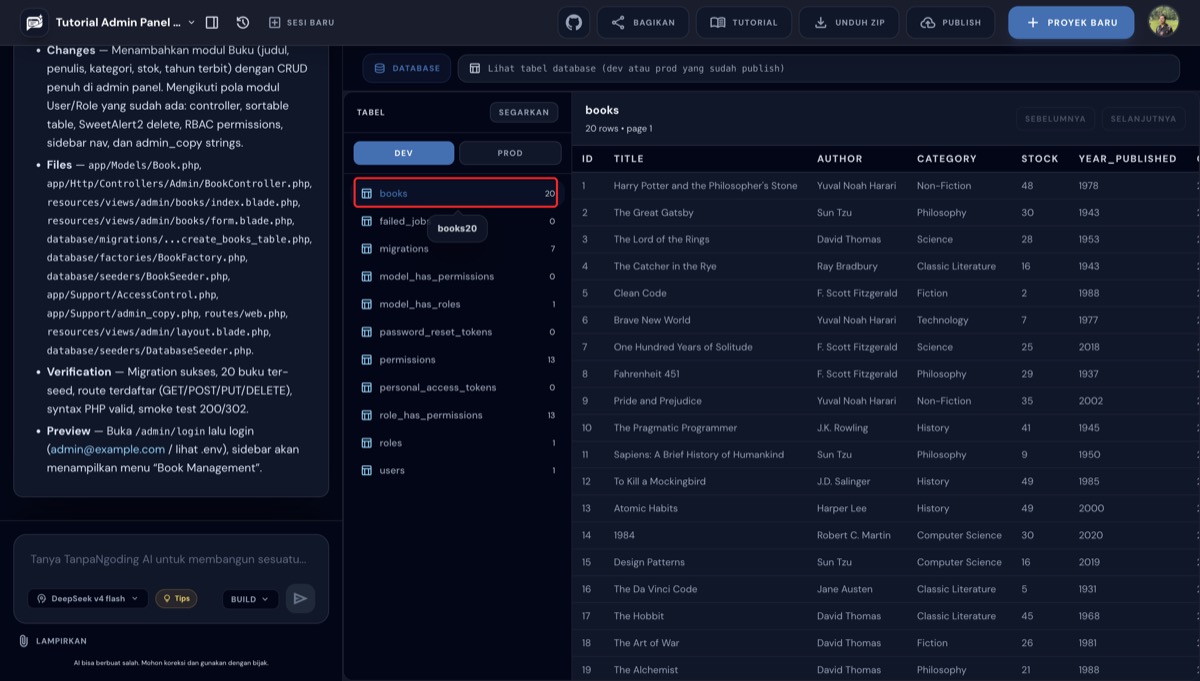
Klik nama tabel mana pun di sidebar (contoh: books) buat langsung lihat isi datanya dalam bentuk tabel — lengkap dengan kolom, ID, dan semua field-nya. Ada tombol SEBELUMNYA / SELANJUTNYA buat paging kalau datanya banyak. Perlu diingat, ini mode read-only — buat lihat data doang, bukan buat edit langsung dari sini.
4. Kalau Project Belum Pernah Di-Publish
Tab PROD cuma bisa nampilin data kalau project kamu sudah pernah di-publish (deploy ke domain/subdomain). Kalau belum, bakal muncul pesan "Project belum pernah di-publish" — tanda kamu masih lihat data DEV (data lokal di lingkungan development builder).
Kapan Fitur Ini Kepake?
Database Viewer paling berguna buat:
- Verifikasi cepat setelah AI selesai bikin modul baru — cek datanya udah ke-seed sesuai atau belum, tanpa perlu login admin panel dulu.
- Debug ringan: "kenapa data ini gak muncul di preview?" — cek langsung apakah datanya memang ada di database atau belum.
- Bandingin data DEV vs PROD kalau ada perbedaan setelah publish.
Untuk operasi yang lebih berat (edit data manual, hapus baris, dll), tetap pakai Admin Panel bawaan project — baca Tutorial: Cara Login & Kelola Data Lewat Admin Panel.
Artikel Terkait

Tutorial: Bikin Aplikasi Toko Kue Online dari Nol Pakai TanpaNgoding AI
Panduan step-by-step bikin aplikasi toko kue online sederhana — dari buka builder, kirim prompt, sampai preview jadi — tanpa nulis kode sama sekali.

Tutorial: Cara Login & Kelola Data Lewat Admin Panel Project Kamu
Setiap project TanpaNgoding AI otomatis punya admin panel siap pakai — pelajari cara login, dapatkan credential default, dan kelola data CRUD lewat dashboard admin.
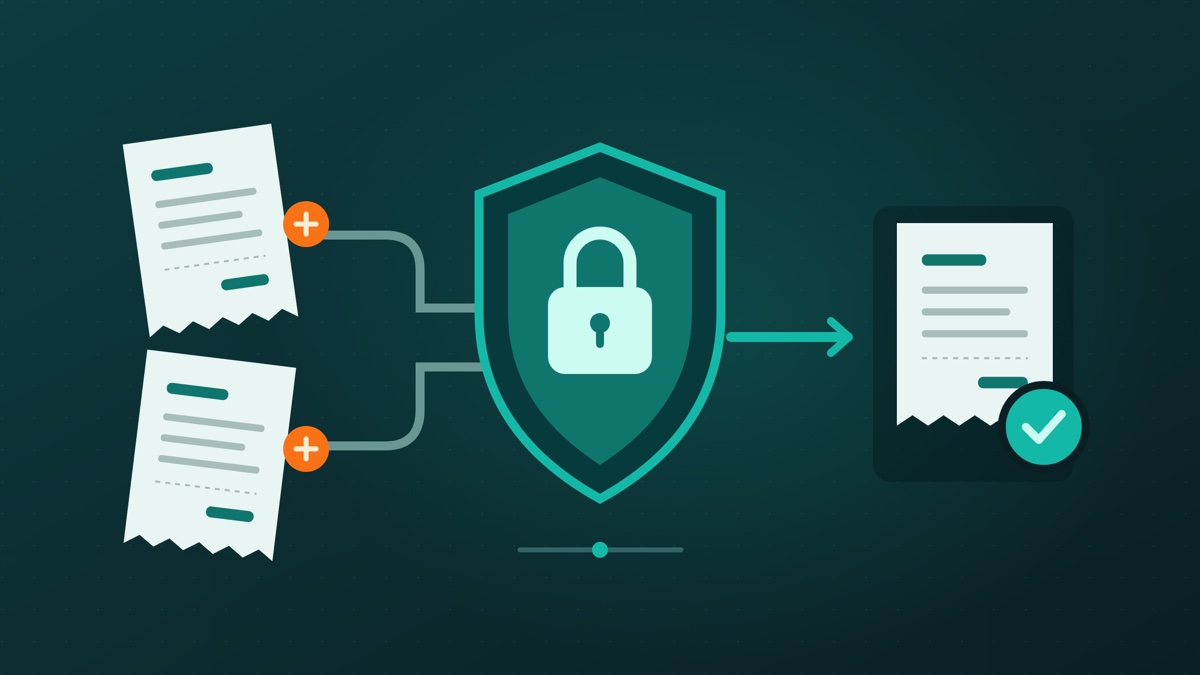
Cara Mencegah Transaksi Ganda di Aplikasi Buatan AI
Tombol Simpan sudah dinonaktifkan, tetapi transaksi masih bisa tercatat dua kali. Pahami penyebabnya, lalu gunakan contoh prompt dan skenario uji untuk memeriksa perlindungan di server.
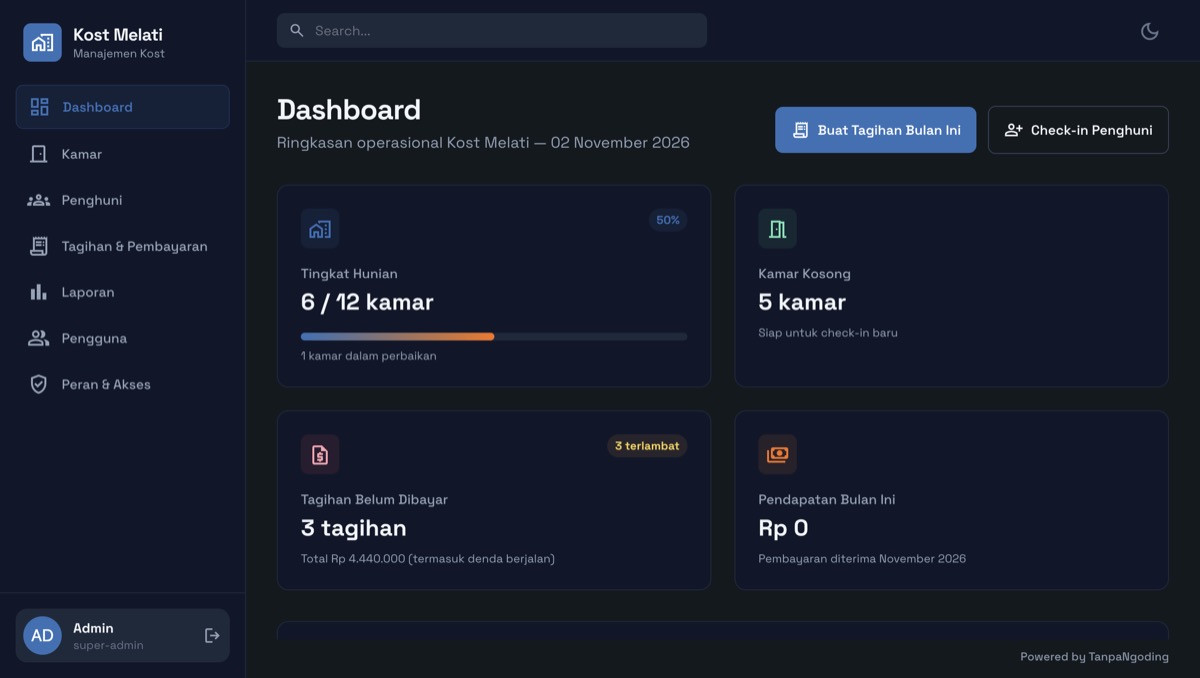
Ide Project #9: Bikin Aplikasi Manajemen Kost dalam Satu Prompt
Aplikasi manajemen kost lengkap dari satu prompt: status kamar yang sinkron dengan penghuni, tagihan bulanan yang aman dari dobel, denda keterlambatan otomatis, kwitansi siap cetak, laporan bulanan, sampai pengingat WhatsApp untuk penghuni yang telat bayar.
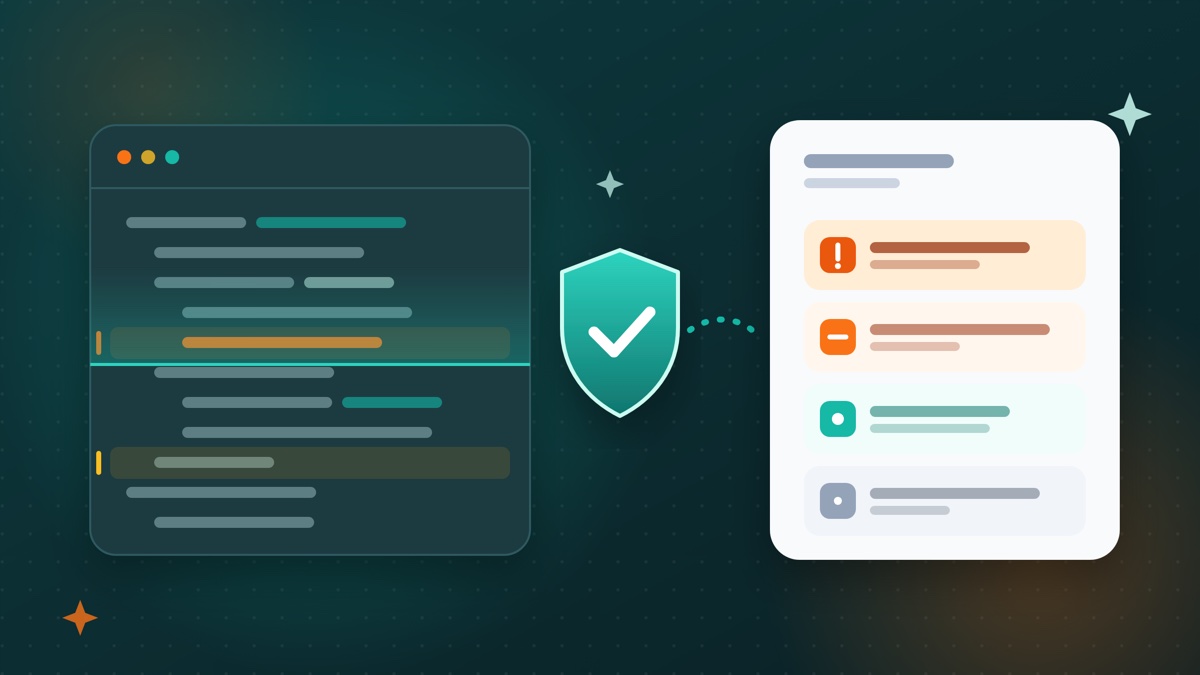
Fitur Baru Periksa Keamanan: Audit Celah Aplikasi Buatan AI dengan Satu Klik
Riset Veracode menemukan sekitar 44 persen tugas penulisan kode oleh AI memunculkan celah keamanan. Lewat fitur baru Periksa Keamanan, kamu bisa meminta agent TanpaNgoding AI memeriksa seluruh kode project, lalu menerima laporan yang diurutkan dari P0 sampai P3 lengkap dengan saran perbaikannya.

Aplikasi Kasir Langganan atau Bikin Sendiri dengan AI? Hitung Dulu Biaya Tiga Tahunnya
Harga aplikasi kasir langganan terlihat ringan karena ditulis per bulan, tapi satu add-on dan satu cabang baru bisa membuat totalnya menembus puluhan juta rupiah dalam tiga tahun. Ini cara menghitungnya, dan kapan membuat aplikasi kasir sendiri dengan AI justru lebih masuk akal.