
Tutorial: Fitur GO TO - Lompat Langsung ke Halaman Tertentu di Preview
Nggak perlu klik navigasi satu-satu buat cek halaman admin atau route tertentu. Pakai tombol GO TO buat lompat langsung ke halaman apapun di preview project kamu.
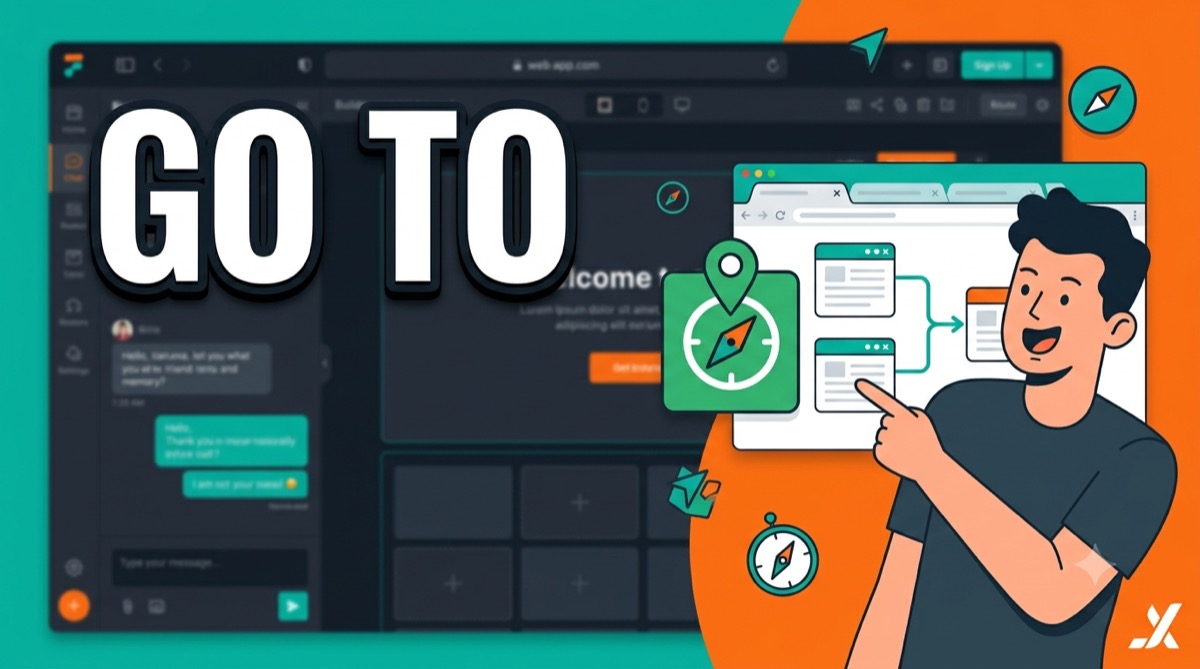
Waktu project kamu udah punya banyak halaman — landing page, dashboard admin, form login, halaman detail — cek satu-satu lewat klik menu di preview bisa makan waktu. Fitur GO TO di toolbar preview builder bikin kamu bisa lompat langsung ke halaman/route manapun tanpa perlu navigasi manual.
Belum tahu cara buka preview dan toolbar-nya? Baca dulu Tutorial: Cek Tampilan HP & Tablet Langsung dari Builder (Device Mode) buat kenalan sama toolbar preview panel.
1. Klik Tombol GO TO di Toolbar Preview
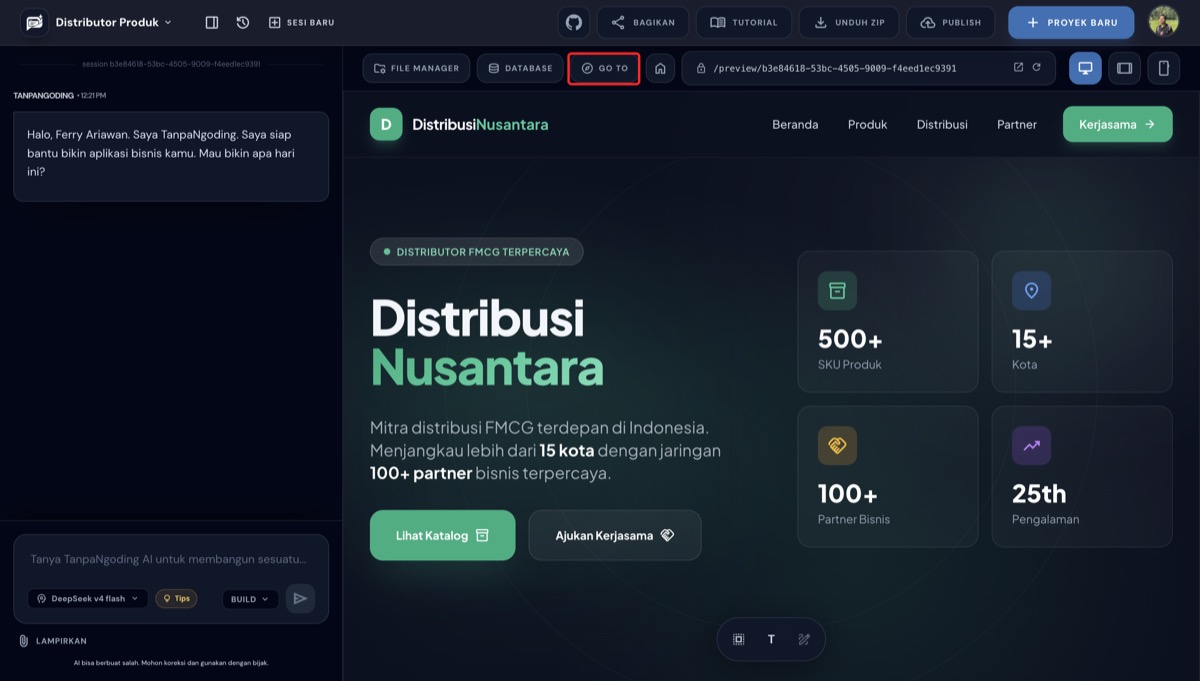
Di toolbar atas preview panel, ada beberapa tombol: FILE MANAGER, DATABASE, dan GO TO. Klik tombol GO TO buat membuka daftar semua route/halaman yang tersedia di project kamu.
2. Pilih Halaman dari Daftar Route
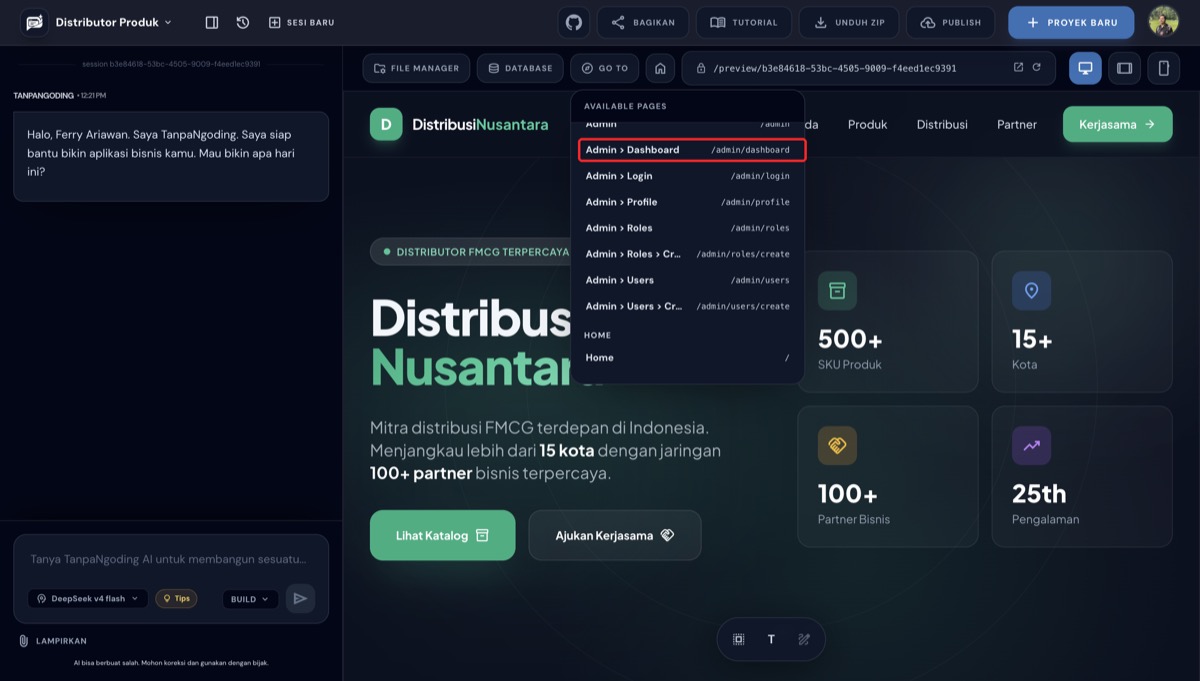
Dropdown "Available Pages" muncul, menampilkan semua route yang terdeteksi di project — dikelompokkan per modul. Misalnya untuk project dengan modul admin, kamu bakal lihat grup Admin (Dashboard, Login, Profile, Roles, Users, dll) dan grup Home untuk halaman publik. Tinggal klik salah satu route yang mau dicek, misalnya Admin > Dashboard.
3. Preview Langsung Pindah ke Halaman Itu
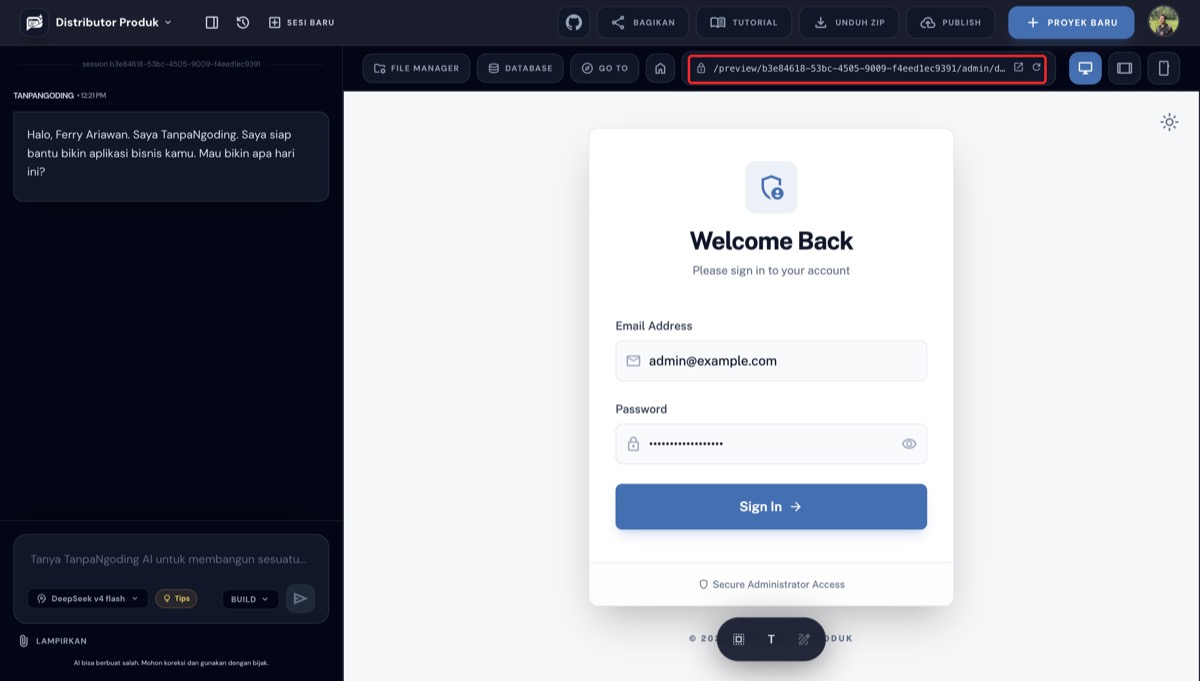
Preview otomatis lompat ke route yang dipilih — URL di address bar preview ikut berubah sesuai path-nya (misalnya /admin/dashboard). Kalau halaman itu butuh login (seperti dashboard admin), preview bakal nampilin halaman itu apa adanya, termasuk redirect ke form login kalau belum authenticated — persis seperti behavior aplikasi aslinya.
Fitur ini paling kepakai pas project kamu udah punya banyak halaman dan kamu mau cepat cek satu route spesifik — nggak perlu ingat-ingat cara navigasinya dari UI, cukup buka GO TO dan klik.
Artikel Terkait
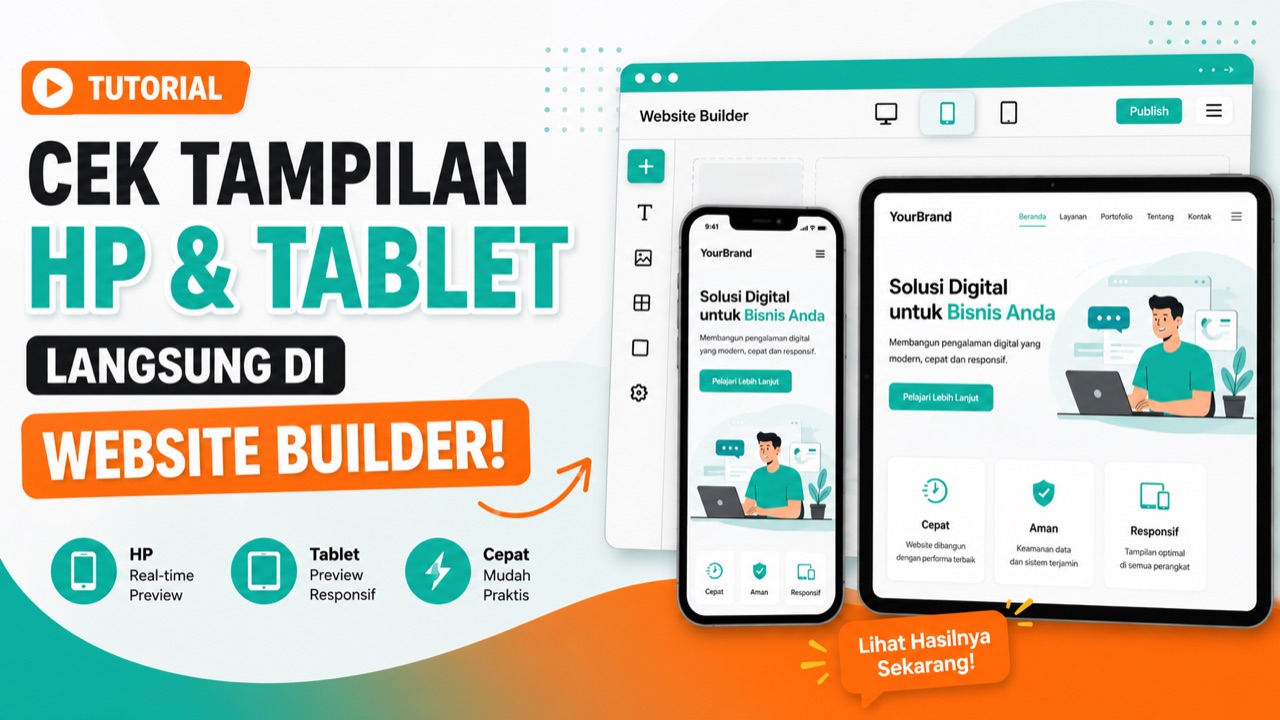
Tutorial: Cek Tampilan HP & Tablet Langsung dari Builder (Device Mode)
Sebelum publish, cek dulu tampilan website kamu di desktop, tablet, dan HP langsung dari preview builder — tanpa perlu buka device asli.

Cara Mencegah Transaksi Ganda di Aplikasi Buatan AI
Tombol Simpan sudah dinonaktifkan, tetapi transaksi masih bisa tercatat dua kali. Pahami penyebabnya, lalu gunakan contoh prompt dan skenario uji untuk memeriksa perlindungan di server.
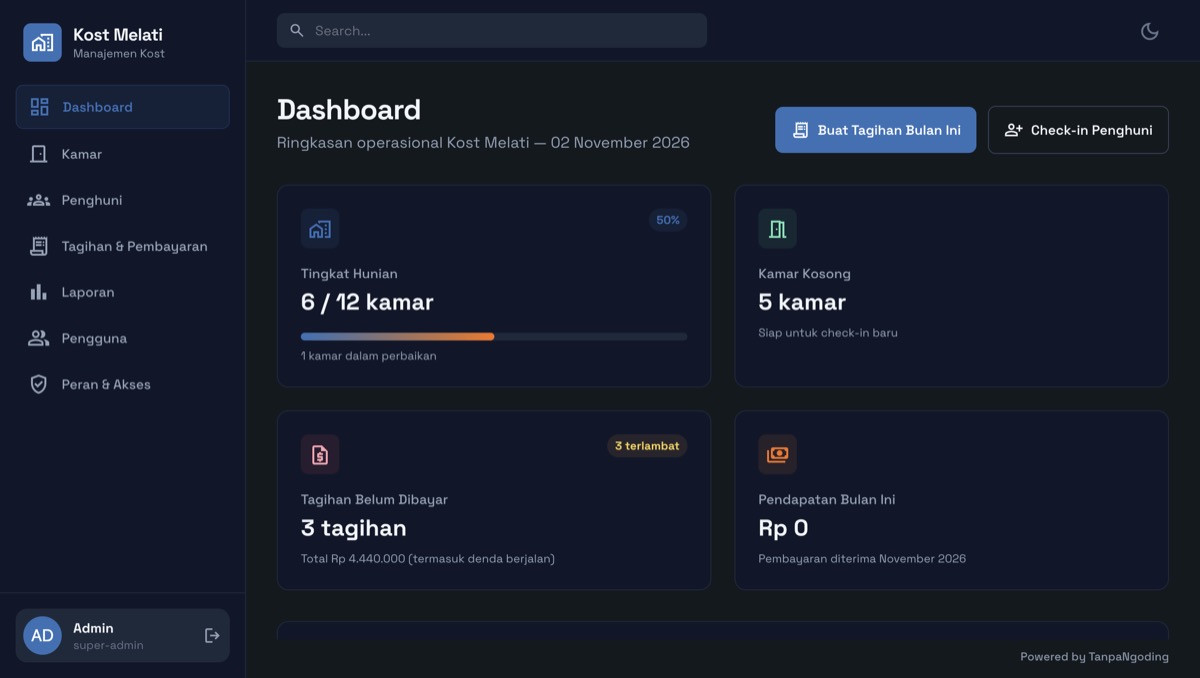
Ide Project #9: Bikin Aplikasi Manajemen Kost dalam Satu Prompt
Aplikasi manajemen kost lengkap dari satu prompt: status kamar yang sinkron dengan penghuni, tagihan bulanan yang aman dari dobel, denda keterlambatan otomatis, kwitansi siap cetak, laporan bulanan, sampai pengingat WhatsApp untuk penghuni yang telat bayar.
Fitur Baru Periksa Keamanan: Audit Celah Aplikasi Buatan AI dengan Satu Klik
Riset Veracode menemukan sekitar 44 persen tugas penulisan kode oleh AI memunculkan celah keamanan. Lewat fitur baru Periksa Keamanan, kamu bisa meminta agent TanpaNgoding AI memeriksa seluruh kode project, lalu menerima laporan yang diurutkan dari P0 sampai P3 lengkap dengan saran perbaikannya.

Aplikasi Kasir Langganan atau Bikin Sendiri dengan AI? Hitung Dulu Biaya Tiga Tahunnya
Harga aplikasi kasir langganan terlihat ringan karena ditulis per bulan, tapi satu add-on dan satu cabang baru bisa membuat totalnya menembus puluhan juta rupiah dalam tiga tahun. Ini cara menghitungnya, dan kapan membuat aplikasi kasir sendiri dengan AI justru lebih masuk akal.
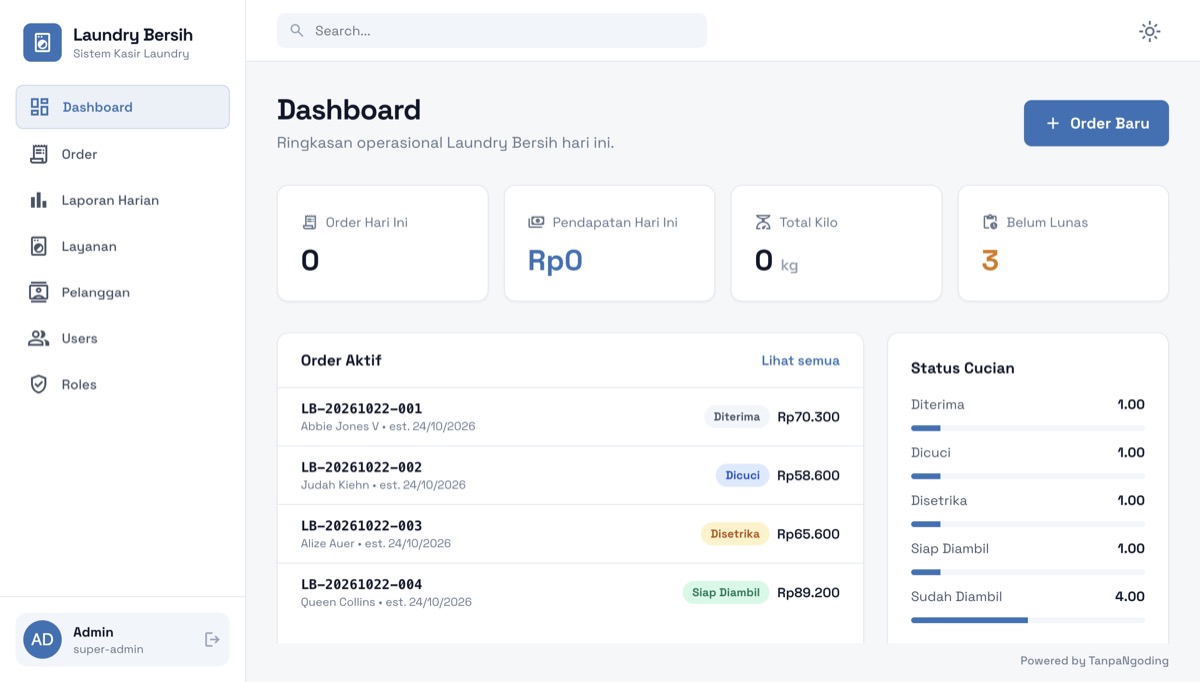
Ide Project #8: Bikin Aplikasi Kasir Laundry dalam Satu Prompt
Aplikasi kasir laundry lengkap dari satu prompt: harga kiloan dan satuan, status cucian, nota dengan nomor order otomatis, aturan wajib lunas sebelum diambil, laporan harian, sampai tombol WhatsApp untuk mengabari pelanggan.