
Tutorial: Hubungkan Project ke GitHub - Auto Push vs Manual
Mau backup kode project kamu ke GitHub atau kerja bareng tim pakai Git? Builder TanpaNgoding AI punya integrasi GitHub built-in — connect akun, pilih atau buat repo baru, dan atur mode sync sesuai kebutuhan.
Kode project kamu di TanpaNgoding AI otomatis tersimpan di server, tapi kadang kamu butuh lebih — backup ke GitHub, kerja bareng tim pakai pull request, atau sekadar punya riwayat commit yang rapi. Builder punya integrasi GitHub built-in buat itu, terpisah dari fitur Publish (Publish cuma deploy domain, gak sentuh GitHub).
Kalau kamu belum tau cara download source code project jadi ZIP (alternatif backup manual), baca dulu Tutorial: Download Source Code Project Jadi ZIP.
1. Hubungkan Akun GitHub
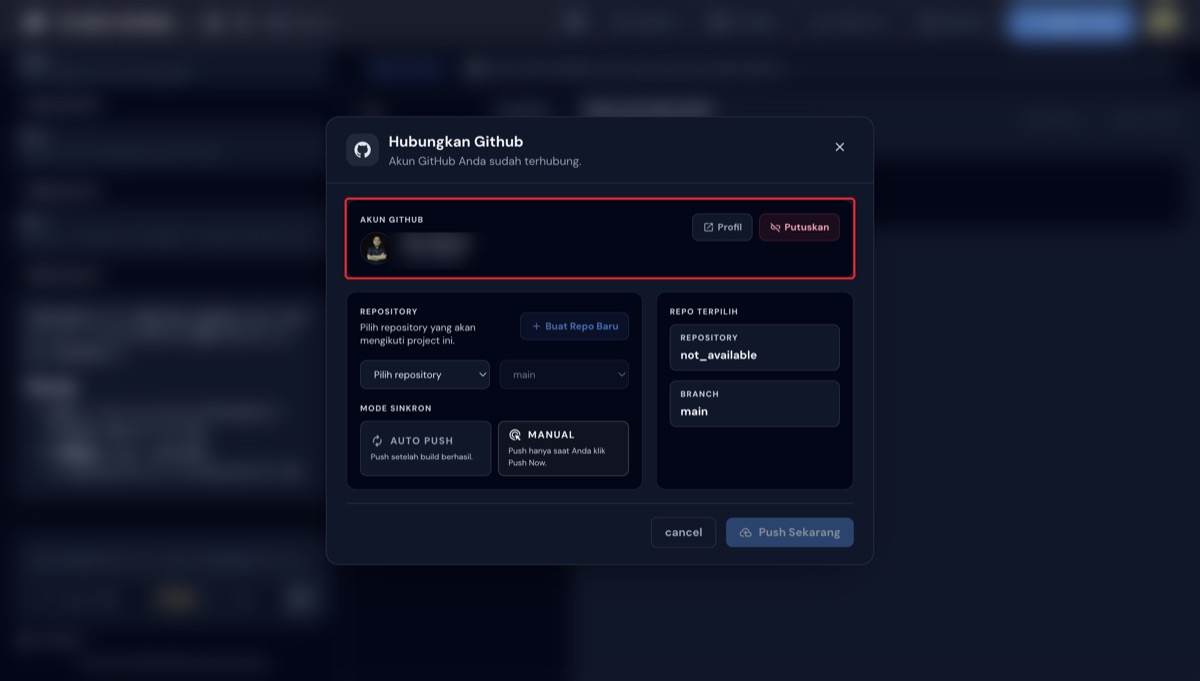
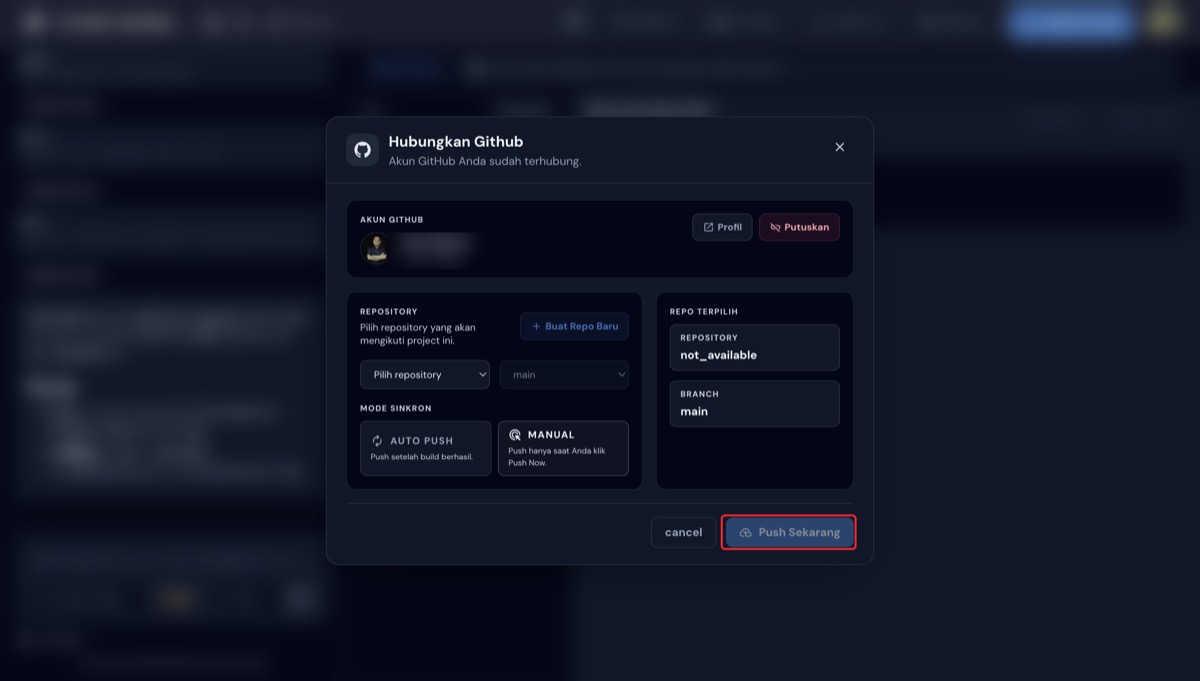
Klik ikon GitHub di header builder (di samping tombol Bagikan) buat buka modal Hubungkan Github. Kalau akun GitHub kamu sudah terhubung, modal langsung menampilkan profil (username + nama), lengkap dengan tombol Profil (buka profil GitHub) dan Putuskan (disconnect akun). Kalau belum terhubung, modal ini yang bakal minta kamu login OAuth GitHub dulu.
2. Pilih Repository atau Buat Repo Baru
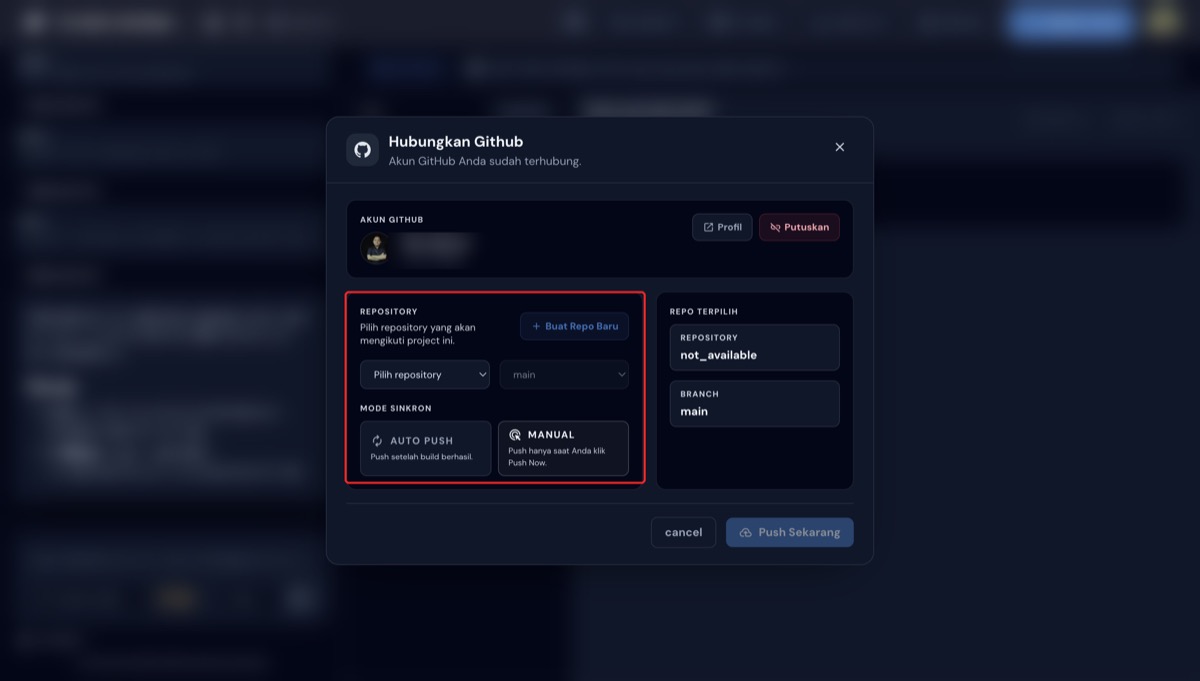
Setelah akun terhubung, pilih repository yang mau di-link ke project ini lewat dropdown Pilih repository (plus pilih branch-nya), atau klik Buat Repo Baru kalau belum punya repo yang cocok. Di bagian bawahnya ada toggle Mode Sinkron — dua pilihan: Auto Push (push otomatis tiap kali build AI berhasil) atau Manual (push cuma pas kamu klik Push Now sendiri, ini defaultnya).
3. Buat Repository Baru Langsung dari Builder
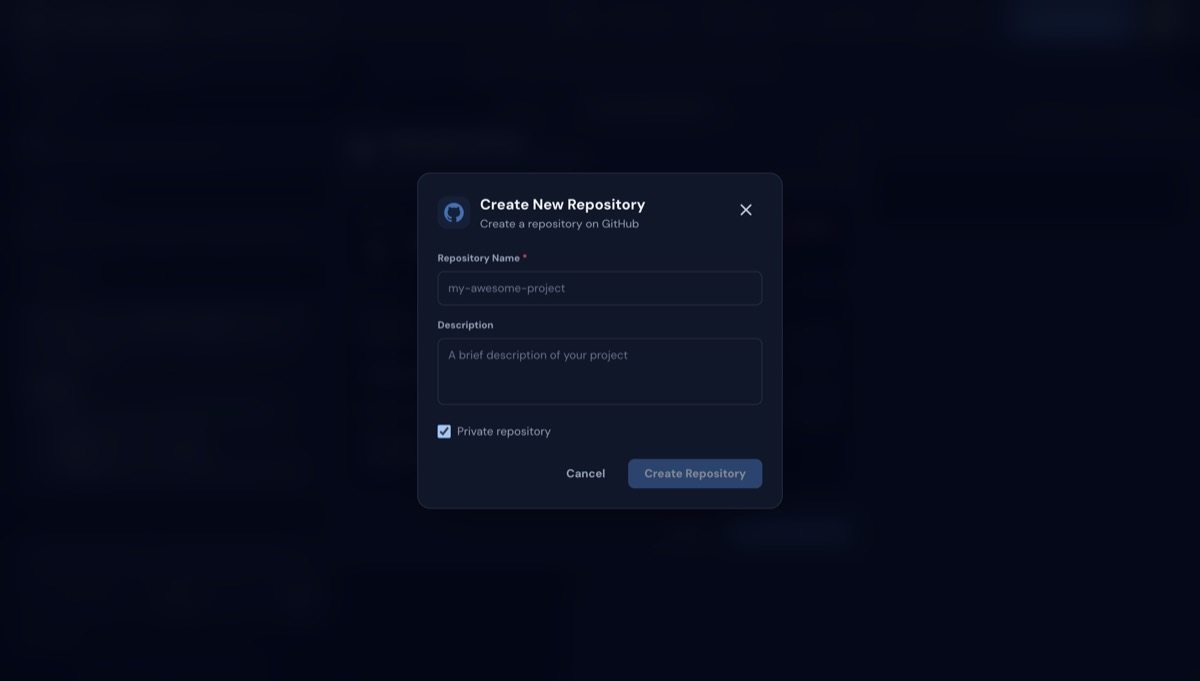
Klik Buat Repo Baru buat buka form singkat: nama repository, deskripsi opsional, dan checkbox Private repository (dicentang default). Gak perlu keluar dari builder atau buka GitHub.com sama sekali.
4. Push Manual Kapan Aja Lewat Push Now
Kalau pilih mode Manual (default), perubahan kode gak otomatis ke-push. Klik tombol Push Sekarang di modal yang sama tiap kali kamu mau sync manual — repository dan branch yang aktif kelihatan di panel Repo Terpilih di sisi kanan modal.
Auto Push vs Manual, Pilih yang Mana?
- Auto Push cocok kalau kamu mau riwayat commit otomatis tiap AI selesai build — praktis buat solo project yang mau selalu ke-backup. Catatan: push ini best-effort, artinya kalau push gagal karena masalah jaringan/permission, chat kamu tetap sukses (gak ada error yang muncul), cuma log backend yang mencatat kegagalannya.
- Manual cocok kalau kamu mau kontrol penuh kapan kode di-push — misalnya biar histori commit lebih rapi (satu commit per milestone, bukan per build) atau kalau kamu kerja bareng tim dan gak mau spam commit ke branch bersama.
Integrasi ini terpisah total dari Publish — connect GitHub gak bikin project otomatis ke-deploy, dan sebaliknya Publish gak butuh GitHub terhubung sama sekali.
Artikel Terkait
Tutorial: Download Source Code Project Jadi ZIP
Mau simpan backup lokal atau pindahin project ke hosting sendiri? Pelajari cara unduh seluruh source code project TanpaNgoding AI jadi file ZIP, termasuk cooldown 60 detik antar unduhan.
Tutorial: Bagikan Project Kamu ke Teman Lewat Link atau Sosmed
Sudah build project di TanpaNgoding AI dan mau tunjukkan hasilnya? Pelajari cara share link project via Twitter, WhatsApp, Facebook, LinkedIn, sampai undang kolaborator lewat email — tanpa harus publish dulu.
Cara Mencegah Transaksi Ganda di Aplikasi Buatan AI
Tombol Simpan sudah dinonaktifkan, tetapi transaksi masih bisa tercatat dua kali. Pahami penyebabnya, lalu gunakan contoh prompt dan skenario uji untuk memeriksa perlindungan di server.
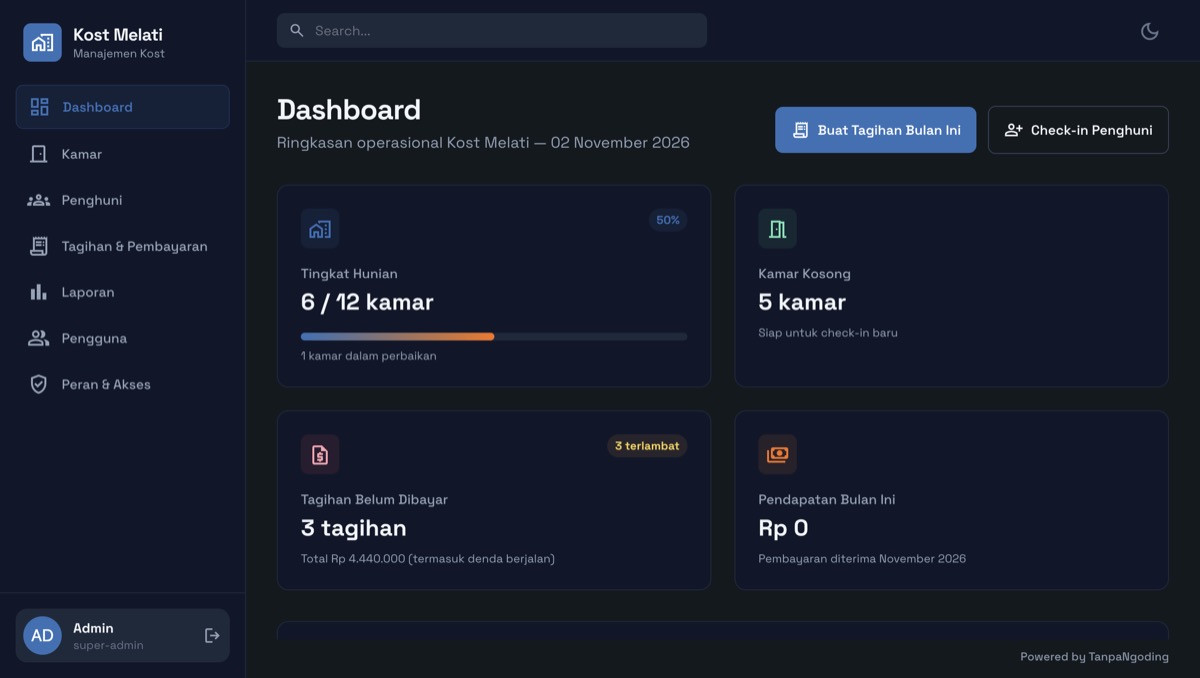
Ide Project #9: Bikin Aplikasi Manajemen Kost dalam Satu Prompt
Aplikasi manajemen kost lengkap dari satu prompt: status kamar yang sinkron dengan penghuni, tagihan bulanan yang aman dari dobel, denda keterlambatan otomatis, kwitansi siap cetak, laporan bulanan, sampai pengingat WhatsApp untuk penghuni yang telat bayar.
Fitur Baru Periksa Keamanan: Audit Celah Aplikasi Buatan AI dengan Satu Klik
Riset Veracode menemukan sekitar 44 persen tugas penulisan kode oleh AI memunculkan celah keamanan. Lewat fitur baru Periksa Keamanan, kamu bisa meminta agent TanpaNgoding AI memeriksa seluruh kode project, lalu menerima laporan yang diurutkan dari P0 sampai P3 lengkap dengan saran perbaikannya.
Aplikasi Kasir Langganan atau Bikin Sendiri dengan AI? Hitung Dulu Biaya Tiga Tahunnya
Harga aplikasi kasir langganan terlihat ringan karena ditulis per bulan, tapi satu add-on dan satu cabang baru bisa membuat totalnya menembus puluhan juta rupiah dalam tiga tahun. Ini cara menghitungnya, dan kapan membuat aplikasi kasir sendiri dengan AI justru lebih masuk akal.