
Tutorial: Sesi Baru & Riwayat Chat - Kelola Percakapan dengan AI di Builder
Chat dengan AI builder kadang jadi panjang setelah beberapa hari iterasi. Pelajari cara mulai obrolan baru yang bersih (tanpa kehilangan history lama) dan cara membuka kembali sesi chat sebelumnya kapan saja.
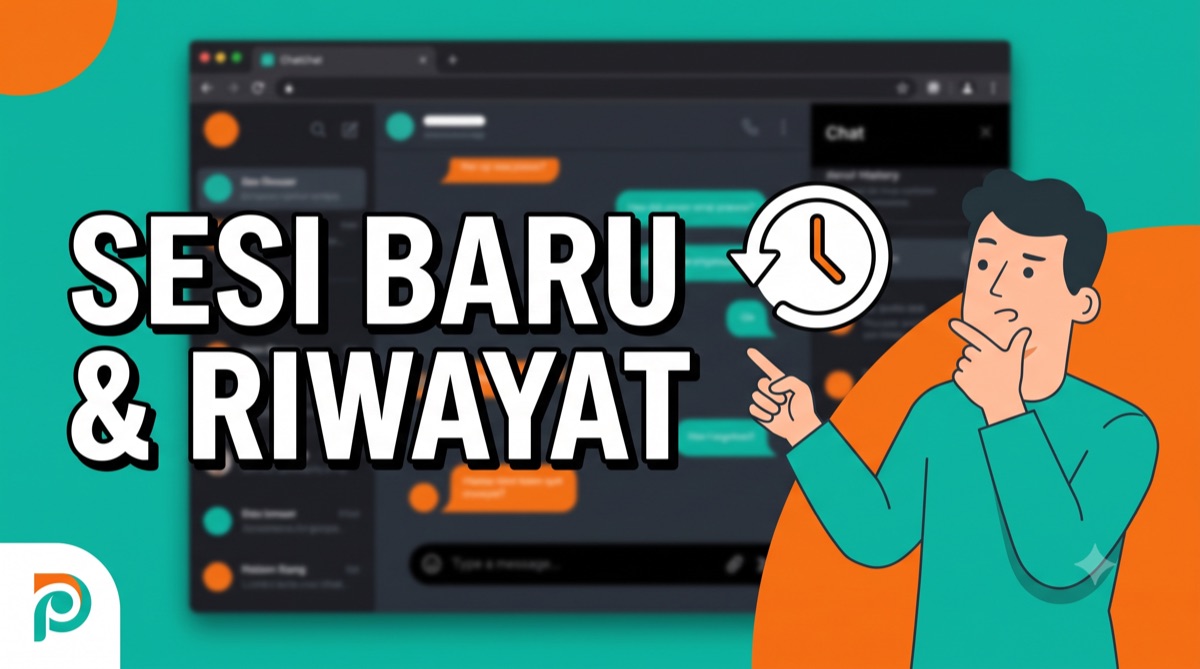
Setelah beberapa hari iterasi bikin project bareng AI, chat panel builder biasanya udah panjang banget — susah nyari lagi konteks yang lama. TanpaNgoding AI punya dua fitur simpel buat ngatasin ini: Sesi Baru (mulai obrolan bersih tanpa kehilangan history) dan Riwayat Sesi (buka lagi percakapan lama kapan aja). Sebelum lanjut, pastikan kamu udah tahu cara bikin project dan kirim prompt pertama — baca dulu Tutorial: Bikin Aplikasi Toko Kue Online dari Nol Pakai TanpaNgoding AI kalau belum. Artikel ini fokus langsung ke dua tombol yang ada di pojok kiri atas header builder, sebelah nama project.
1. Kenalan dengan Dua Tombol di Header
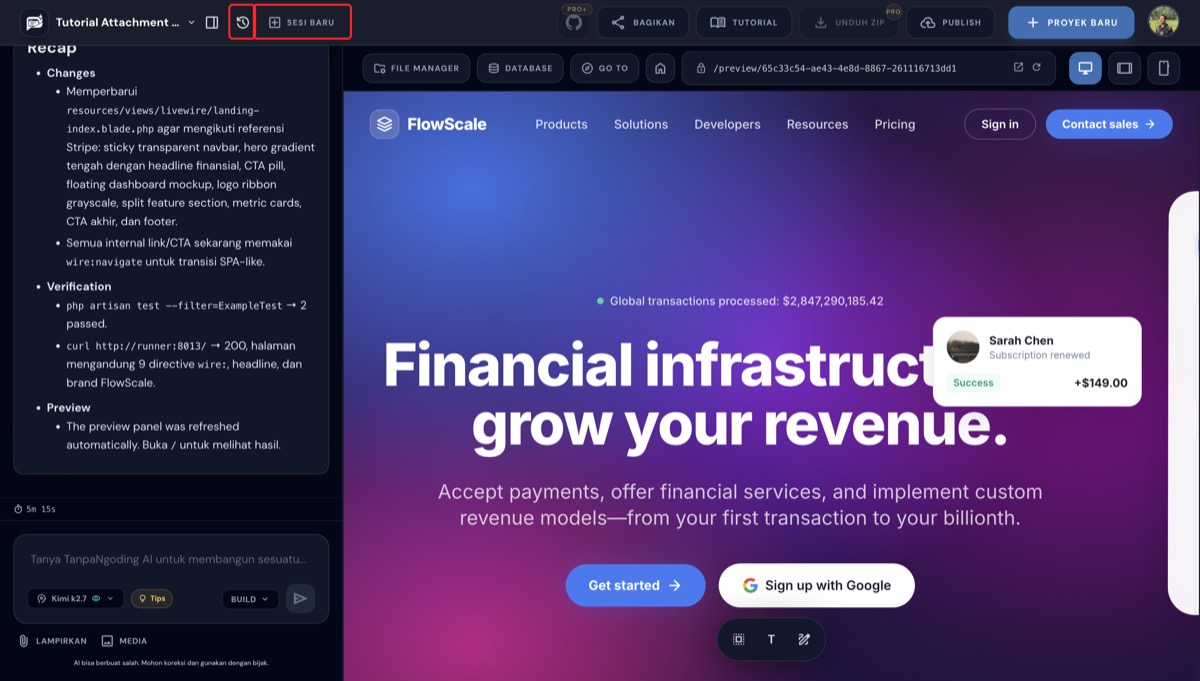
Di sebelah kanan nama project, ada dua ikon penting: ikon jam (riwayat) dan tombol SESI BARU. Keduanya selalu ada di project mana pun yang sudah punya history chat.
2. Lihat Riwayat Sesi Sebelumnya
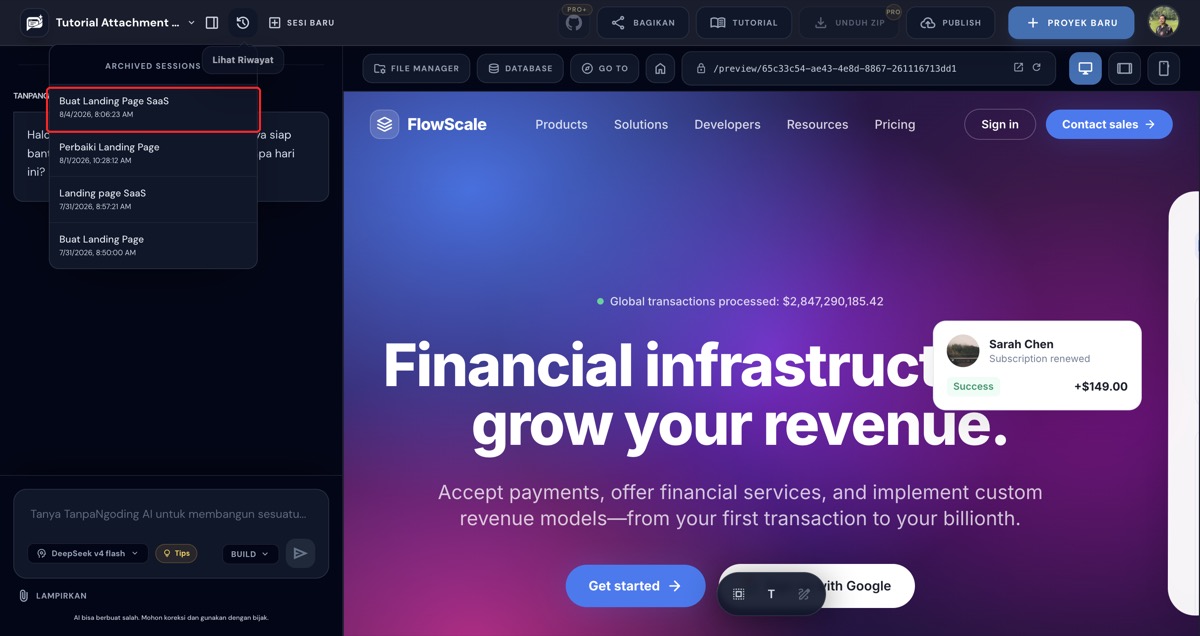
Klik ikon jam (Lihat Riwayat) buat lihat daftar semua sesi chat yang pernah diarsipkan di project ini — lengkap dengan judul otomatis dan tanggal/jam obrolan itu berlangsung.
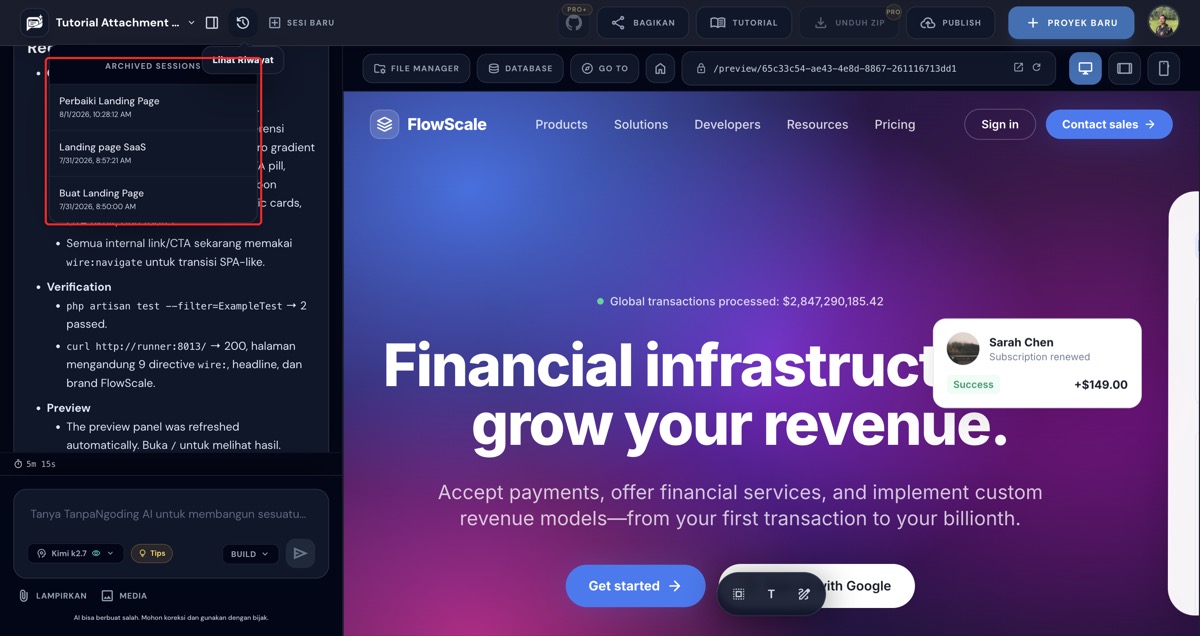
Klik salah satu sesi di daftar itu buat membukanya. Kamu akan masuk mode lihat arsip — bisa scroll baca ulang seluruh percakapan dan hasil kerja AI di sesi tersebut, tapi tidak bisa kirim pesan baru di sini. Ada banner kuning "VIEWING ARCHIVED SESSION" di atas buat mengingatkan kamu sedang membaca arsip, bukan chat aktif.
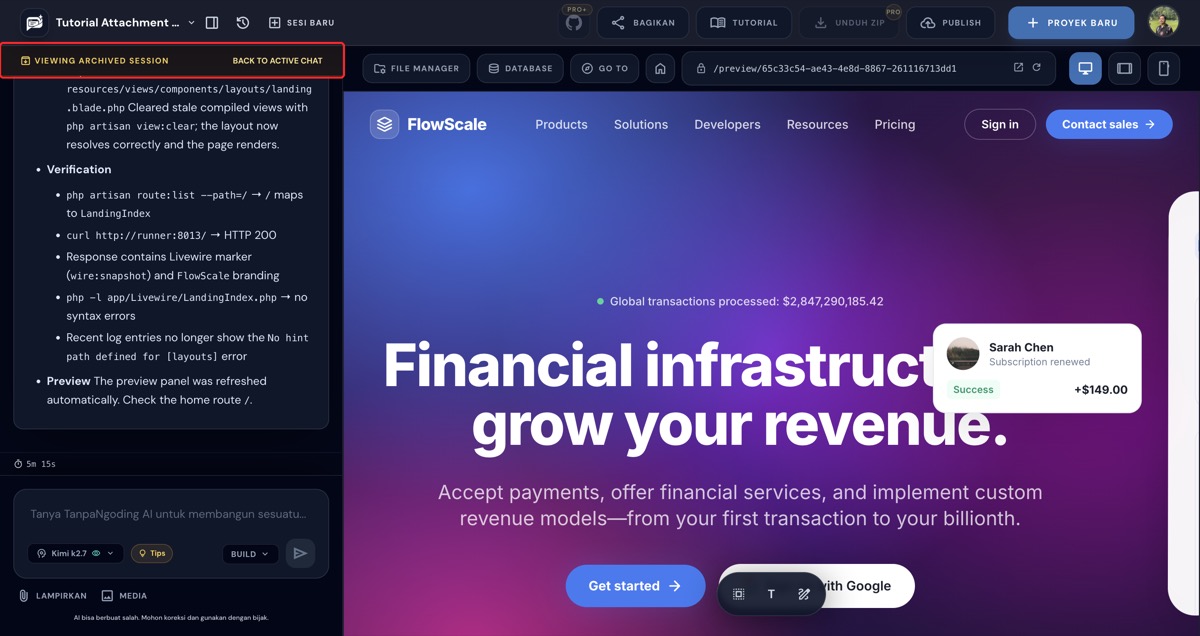
Kalau sudah selesai baca-baca, klik BACK TO ACTIVE CHAT di banner itu buat balik ke sesi yang sedang berjalan.
3. Mulai Sesi Baru
Kalau chat aktif kamu sudah kepanjangan atau mau ganti topik obrolan sama sekali (misal habis selesai satu fitur besar, mau lanjut fitur lain), klik tombol SESI BARU. AI bakal minta konfirmasi dulu — sesi yang sedang berjalan akan diarsipkan (bukan dihapus) dan kamu mulai obrolan dari nol.
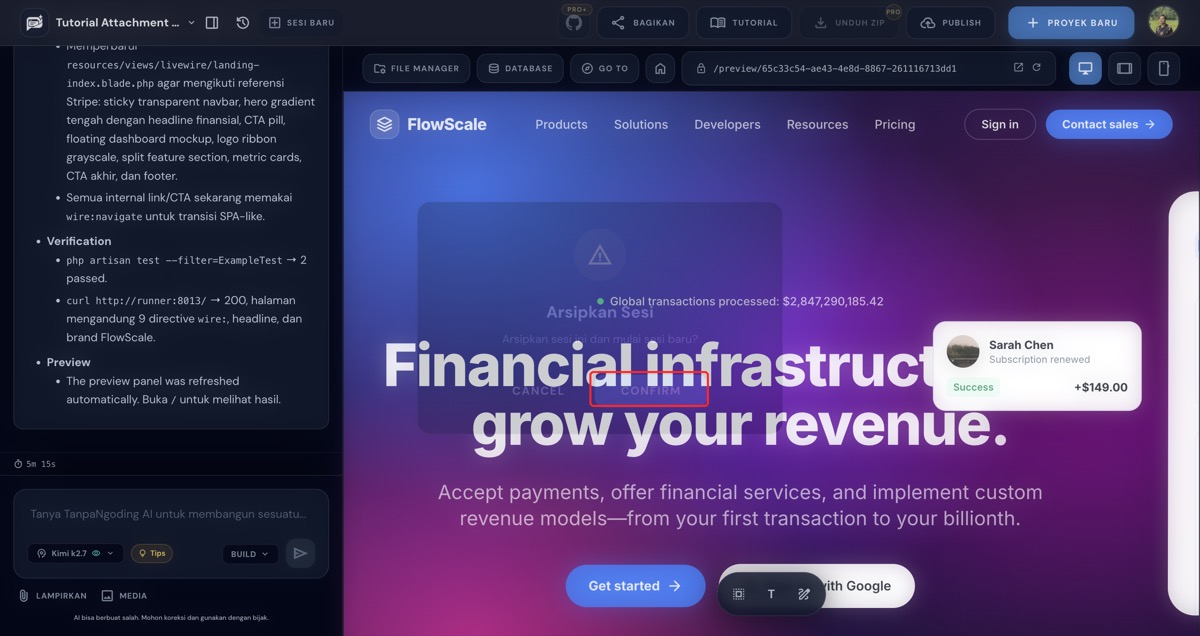
Klik Confirm, dan chat panel langsung bersih dengan sapaan baru dari AI — siap buat topik obrolan yang baru tanpa embel-embel history panjang dari sesi sebelumnya.
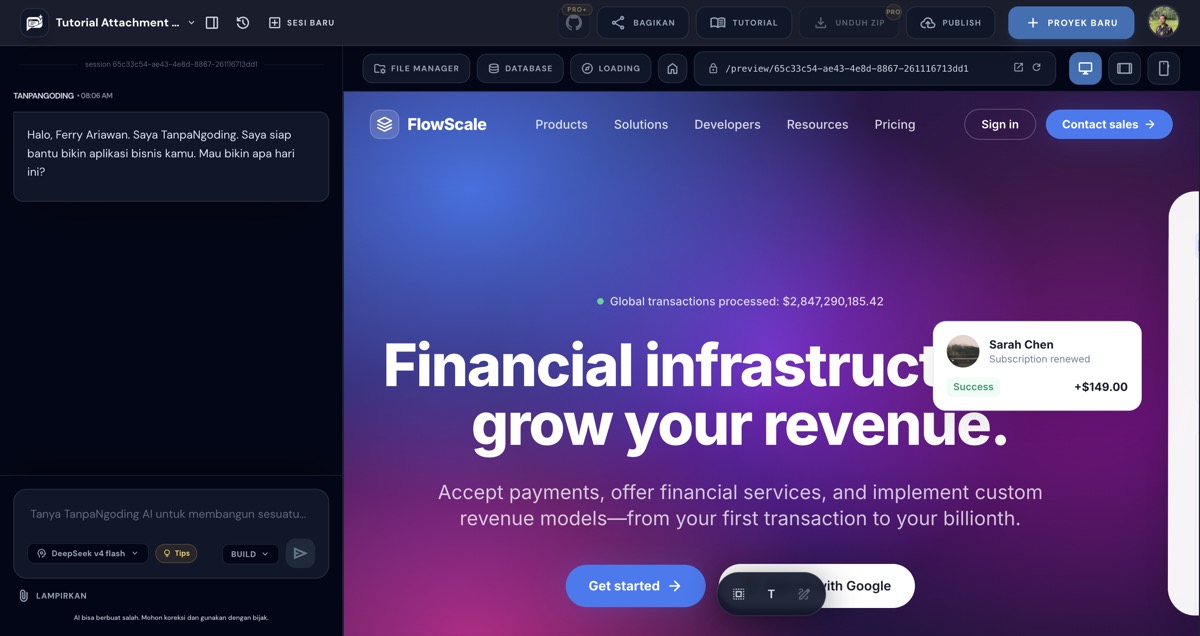
4. Sesi Lama Otomatis Masuk ke Riwayat
Sesi yang baru saja diarsipkan otomatis muncul di paling atas daftar Riwayat Sesi — jadi kamu tidak pernah kehilangan konteks lama, tinggal buka lagi kapan pun dibutuhkan.
Kapan Fitur Ini Berguna?
- Chat sudah terlalu panjang dan bikin AI kadang bingung konteks lama vs baru — mulai Sesi Baru biar fokus.
- Mau pindah topik/fitur yang beda jauh dari obrolan sebelumnya.
- Perlu cek lagi keputusan atau perubahan yang dibuat AI beberapa hari lalu — buka lewat Riwayat Sesi tanpa perlu scroll panjang di chat aktif.
Dengan dua fitur ini, kamu bisa jaga chat tetap rapi dan fokus per topik, sambil tetap punya akses penuh ke semua histori obrolan dengan AI sejak awal project dibuat.
Artikel Terkait

Tutorial: Bikin Aplikasi Toko Kue Online dari Nol Pakai TanpaNgoding AI
Panduan step-by-step bikin aplikasi toko kue online sederhana — dari buka builder, kirim prompt, sampai preview jadi — tanpa nulis kode sama sekali.
Tutorial: Kirim Screenshot ke Chat Buat Kasih Konteks ke AI
Punya referensi desain atau screenshot website yang kamu suka? Lampirkan langsung ke chat builder TanpaNgoding AI biar AI bisa "lihat" dan bikin halaman yang mirip — asal pakai model AI dengan kemampuan vision.

Tutorial: Kapan Pakai Mode PLAN vs BUILD - Biar AI Nggak Salah Paham
Bedanya mode PLAN dan BUILD di TanpaNgoding AI, kapan pakai yang mana, dan cara review rencana AI sebelum project beneran dibangun.

Riset ICSE 2026: Muncul Kelas Baru Pembuat Aplikasi yang Bisa Bikin tapi Tidak Bisa Memperbaiki
Sebuah riset yang dipresentasikan di konferensi rekayasa perangkat lunak ICSE 2026 memberi nama untuk fenomena yang selama ini cuma jadi bahan candaan: vulnerable developer class, orang yang sanggup menghasilkan software yang jalan tapi tidak bisa men-debug atau mengamankannya. Amazon sudah lebih dulu merasakan akibatnya, dan solusi yang mereka pilih bukan berhenti memakai AI.

Empat Model AI Besar Rilis dalam Satu Minggu, dan Kenapa Kamu Tidak Perlu Ikut Pusing
Anthropic, Meta, Google, dan OpenAI sama-sama merilis model baru dalam satu minggu awal September. CNBC menyebut pembeli di perusahaan sudah terlalu lelah untuk membandingkannya, dan tiga tabel benchmark yang terbit di minggu yang sama masing-masing menempatkan vendornya sendiri di posisi teratas.

Enam Jam dari Prompt ke Serangan: Laporan Google soal Peretas yang Menyerahkan Pekerjaan ke AI Agent
Google Threat Intelligence Group melaporkan satu kelompok peretas berhasil merancang, membangun, dan menjalankan kampanye pencurian kredensial berskala besar dalam waktu kurang dari enam jam, cukup bermodal chatbot AI dan satu set instruksi. Pertahanan lama yang mengandalkan lambatnya penyerang jadi tidak relevan.
Mau bikin aplikasi seperti ini?
Ceritakan kebutuhanmu satu prompt — AI TanpaNgoding membangun aplikasi web lengkap dengan admin panel, database, dan siap publish.
Mulai Bikin Gratis arrow_forward