
Tutorial: File Manager - Browse Kode Project & Tambahkan sebagai Context Chat
Mau AI paham struktur project kamu tanpa jelasin panjang lebar? Buka File Manager di builder, cari file yang relevan, dan tambahkan langsung sebagai context ke chat.
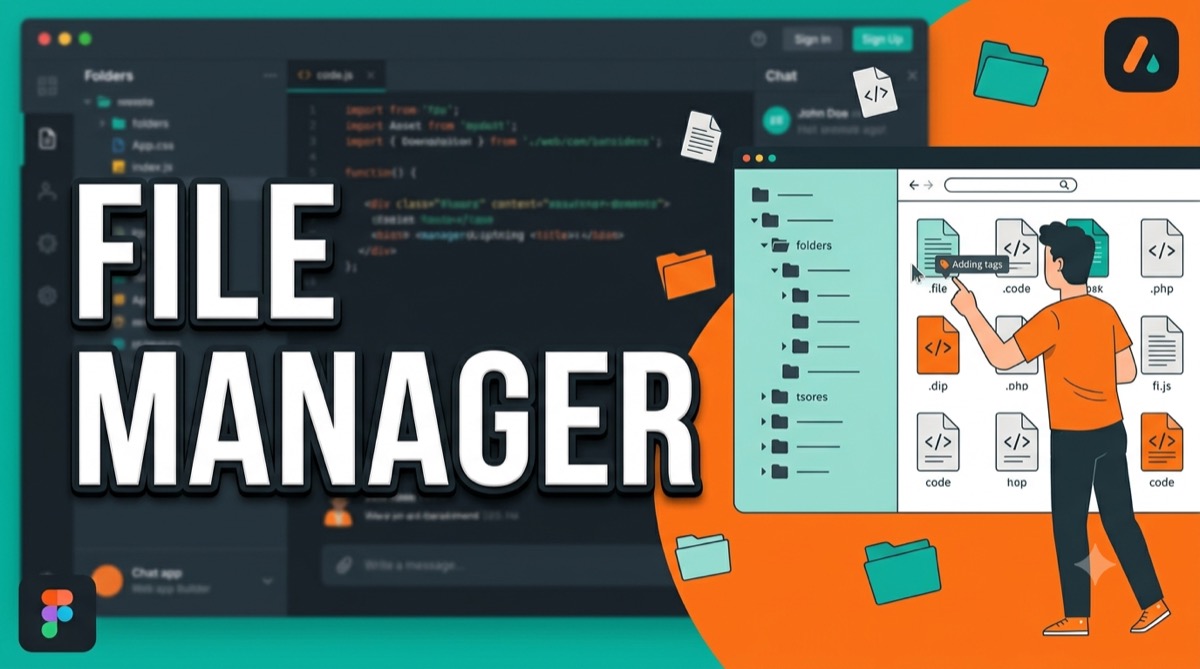
Kadang kamu tahu persis file mana yang perlu diubah AI — model produk tertentu, satu route, satu komponen — tapi males jelasin lokasinya panjang lebar di chat. Fitur File Manager di builder biar kamu bisa browse langsung struktur kode project (mirip file explorer VS Code) dan tambahkan file yang relevan sebagai context buat chat berikutnya, tanpa AI perlu nebak-nebak.
Belum familiar sama toolbar preview panel? Baca dulu Tutorial: Cek Data Production Langsung dari Builder (Database Viewer) — File Manager pakai toggle DEV/PROD yang sama seperti Database Viewer, cuma buat browse file, bukan tabel.
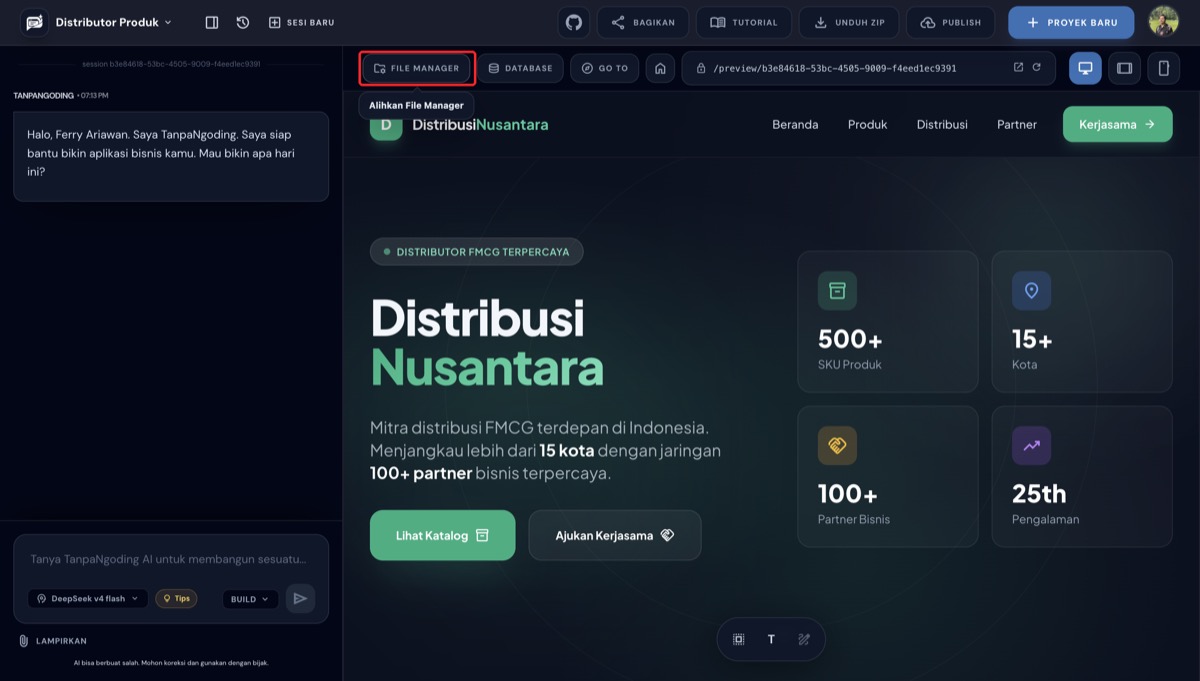
1. Klik Tombol FILE MANAGER di Toolbar Preview
Di toolbar preview panel, klik tombol FILE MANAGER di samping DATABASE dan GO TO. Panel berubah jadi file explorer read-only yang menampilkan seluruh struktur folder project Laravel kamu — lengkap dengan toggle DEV/PROD kalau mau bandingkan versi kode yang sedang dikembangkan vs yang sudah live.
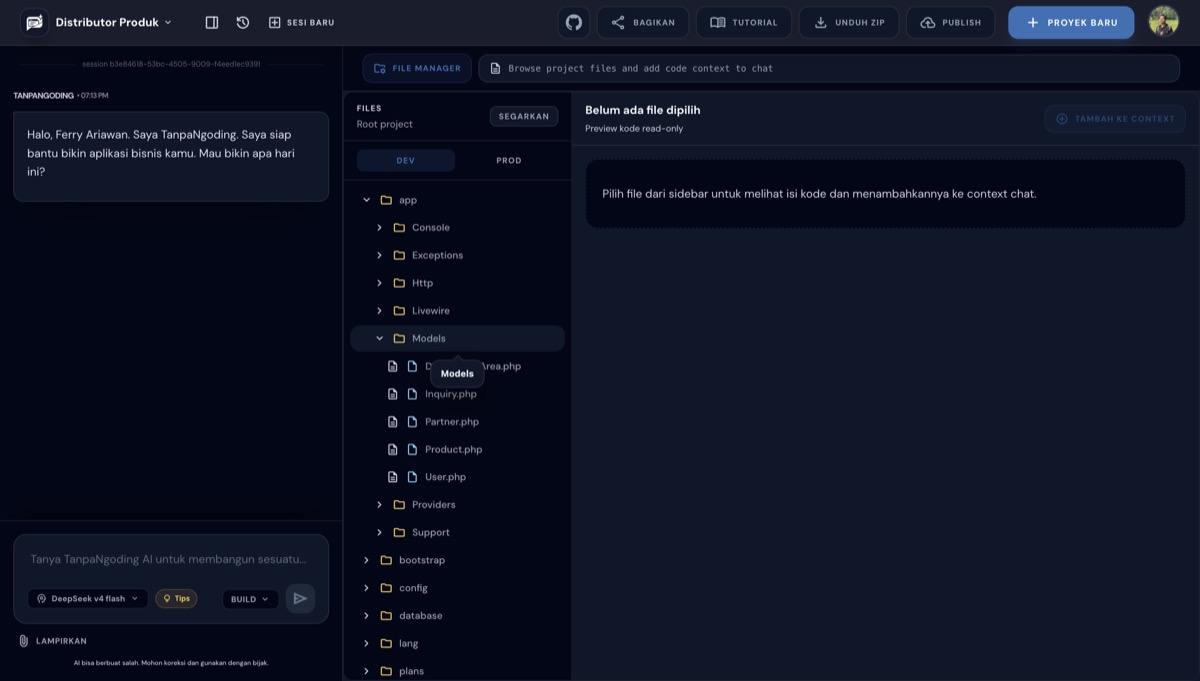
2. Browse Struktur Folder & Cari File
Klik folder mana pun (misalnya app lalu Models) buat expand isinya. Semua file model, controller, route, sampai file config bisa di-browse dari sini — persis kayak file tree di code editor. Klik file yang mau dicek, misalnya Product.php.
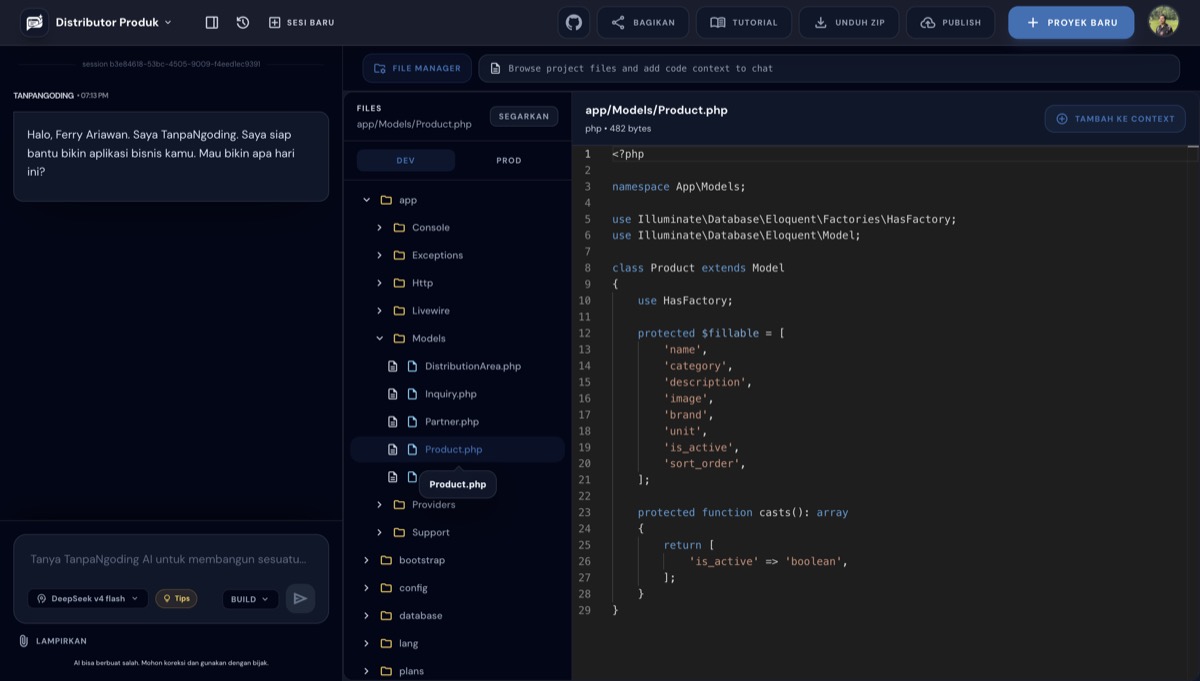
3. Lihat Isi Kode di Editor Read-Only
Isi file langsung tampil di panel kanan pakai syntax highlighting (Monaco editor, sama yang dipakai VS Code) — read-only, jadi aman buat inspeksi tanpa resiko kesenggol edit. Berguna banget buat ngecek struktur `$fillable`, relasi model, atau logic tertentu sebelum minta AI ubah sesuatu.
4. Tambahkan File sebagai Context Chat
Kalau file itu relevan buat permintaan berikutnya, klik tombol TAMBAH KE CONTEXT di pojok kanan atas. File langsung muncul sebagai badge/chip di atas composer chat (kiri bawah) — begitu kamu kirim prompt, AI otomatis tahu persis file mana yang kamu maksud tanpa perlu disebut manual di teks.
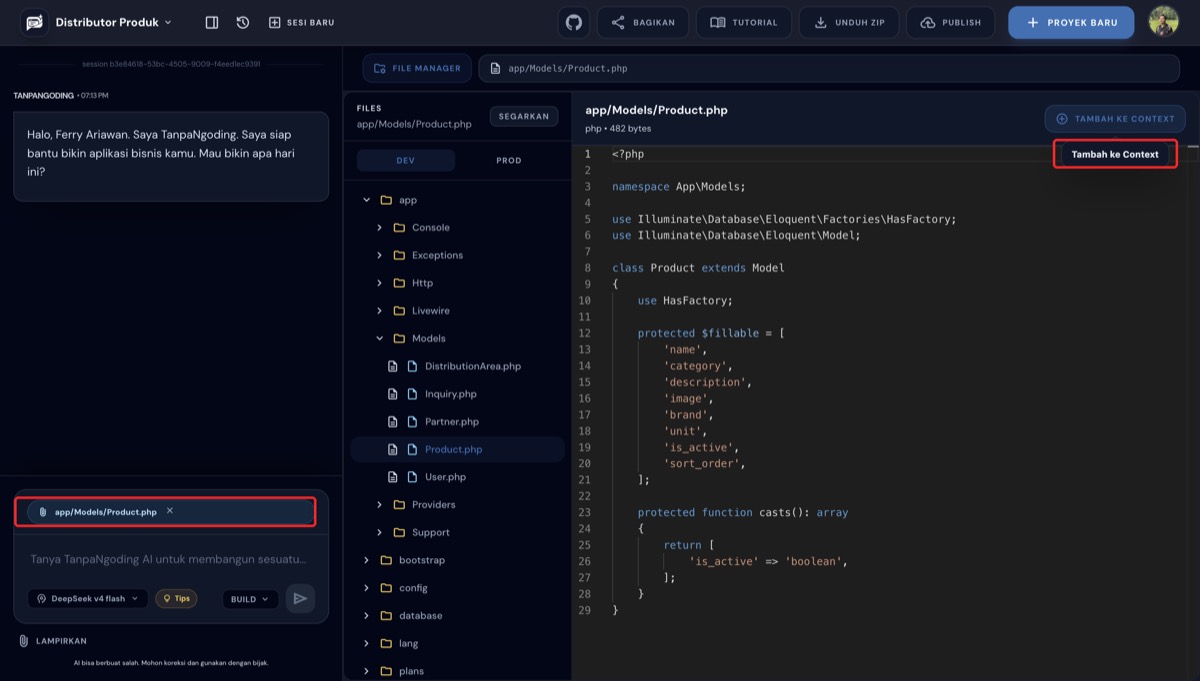
Bisa tambahkan lebih dari satu file sekaligus kalau butuh AI paham beberapa bagian kode terkait bersamaan — badge-nya bakal numpuk rapi di atas composer, dan bisa dihapus satu-satu sebelum kirim kalau ternyata gak jadi dipakai.
Artikel Terkait
Tutorial: Cek Data Production Langsung dari Builder (Database Viewer)
Gak perlu buka phpMyAdmin atau akses server manual — builder TanpaNgoding AI punya Database Viewer bawaan buat cek isi tabel dev maupun production langsung dari browser.

Cara Mencegah Transaksi Ganda di Aplikasi Buatan AI
Tombol Simpan sudah dinonaktifkan, tetapi transaksi masih bisa tercatat dua kali. Pahami penyebabnya, lalu gunakan contoh prompt dan skenario uji untuk memeriksa perlindungan di server.
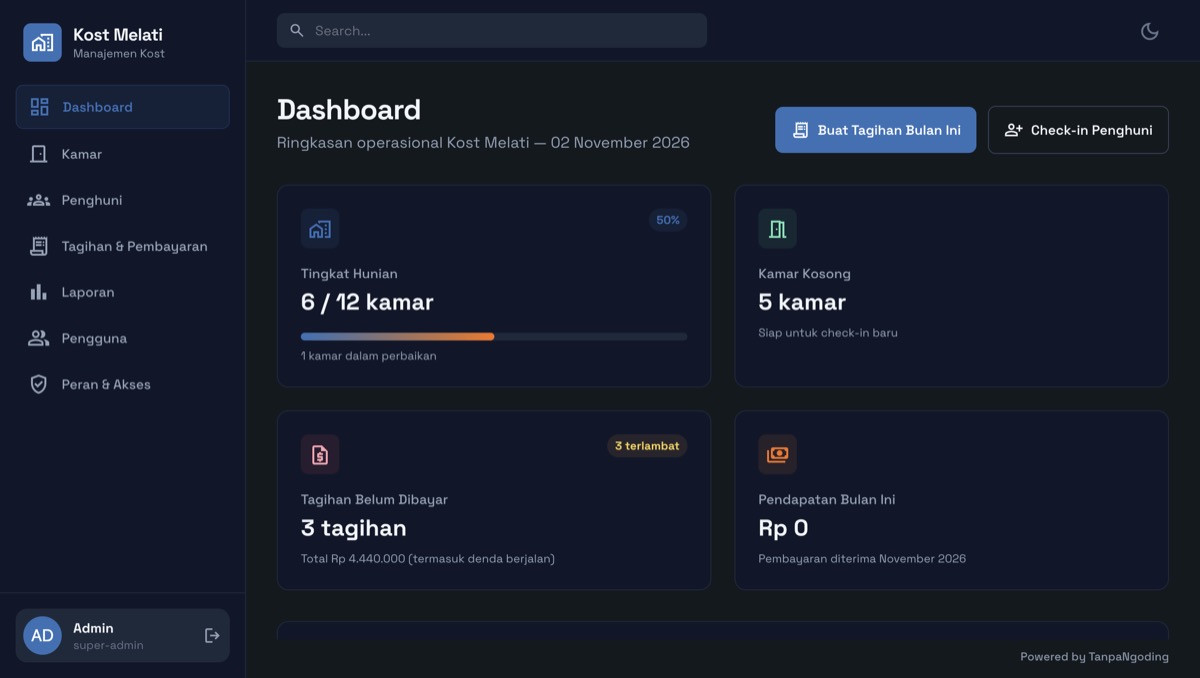
Ide Project #9: Bikin Aplikasi Manajemen Kost dalam Satu Prompt
Aplikasi manajemen kost lengkap dari satu prompt: status kamar yang sinkron dengan penghuni, tagihan bulanan yang aman dari dobel, denda keterlambatan otomatis, kwitansi siap cetak, laporan bulanan, sampai pengingat WhatsApp untuk penghuni yang telat bayar.

Fitur Baru Periksa Keamanan: Audit Celah Aplikasi Buatan AI dengan Satu Klik
Riset Veracode menemukan sekitar 44 persen tugas penulisan kode oleh AI memunculkan celah keamanan. Lewat fitur baru Periksa Keamanan, kamu bisa meminta agent TanpaNgoding AI memeriksa seluruh kode project, lalu menerima laporan yang diurutkan dari P0 sampai P3 lengkap dengan saran perbaikannya.

Aplikasi Kasir Langganan atau Bikin Sendiri dengan AI? Hitung Dulu Biaya Tiga Tahunnya
Harga aplikasi kasir langganan terlihat ringan karena ditulis per bulan, tapi satu add-on dan satu cabang baru bisa membuat totalnya menembus puluhan juta rupiah dalam tiga tahun. Ini cara menghitungnya, dan kapan membuat aplikasi kasir sendiri dengan AI justru lebih masuk akal.
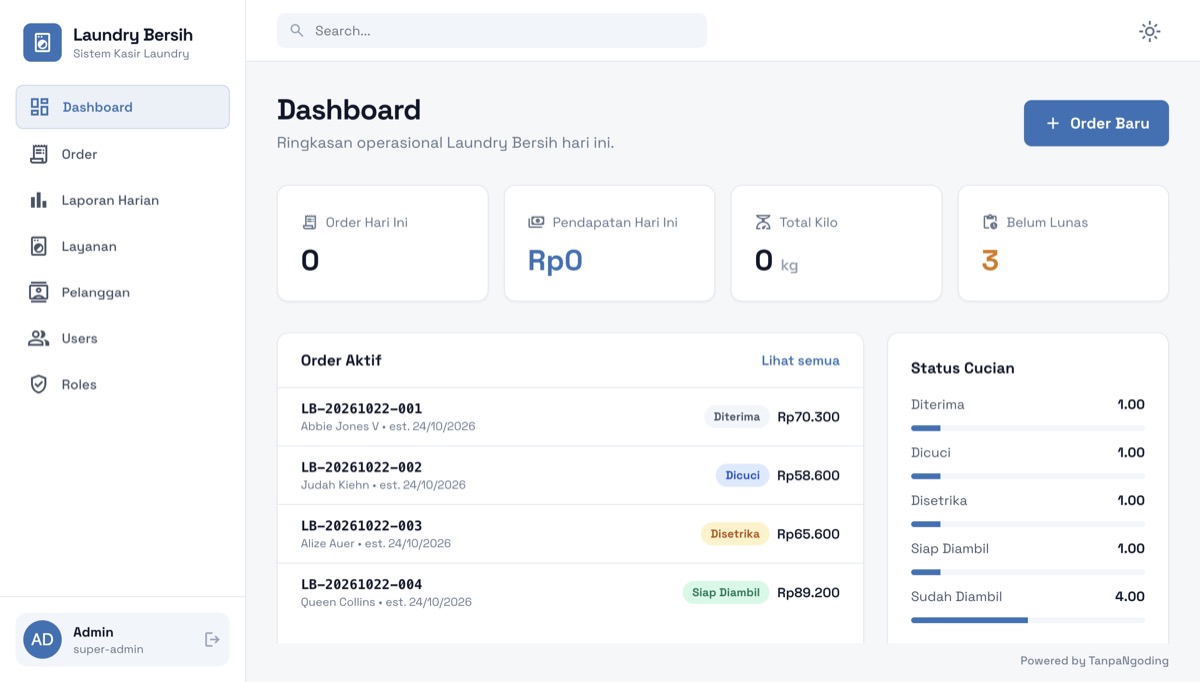
Ide Project #8: Bikin Aplikasi Kasir Laundry dalam Satu Prompt
Aplikasi kasir laundry lengkap dari satu prompt: harga kiloan dan satuan, status cucian, nota dengan nomor order otomatis, aturan wajib lunas sebelum diambil, laporan harian, sampai tombol WhatsApp untuk mengabari pelanggan.